JimuChatBI 问数对话使用
本文面向业务用户,讲解如何用自然语言提问取数。管理员的建模配置见 JimuChatBI 介绍与建模配置,集成部署见 快速集成。
1. 快速开始
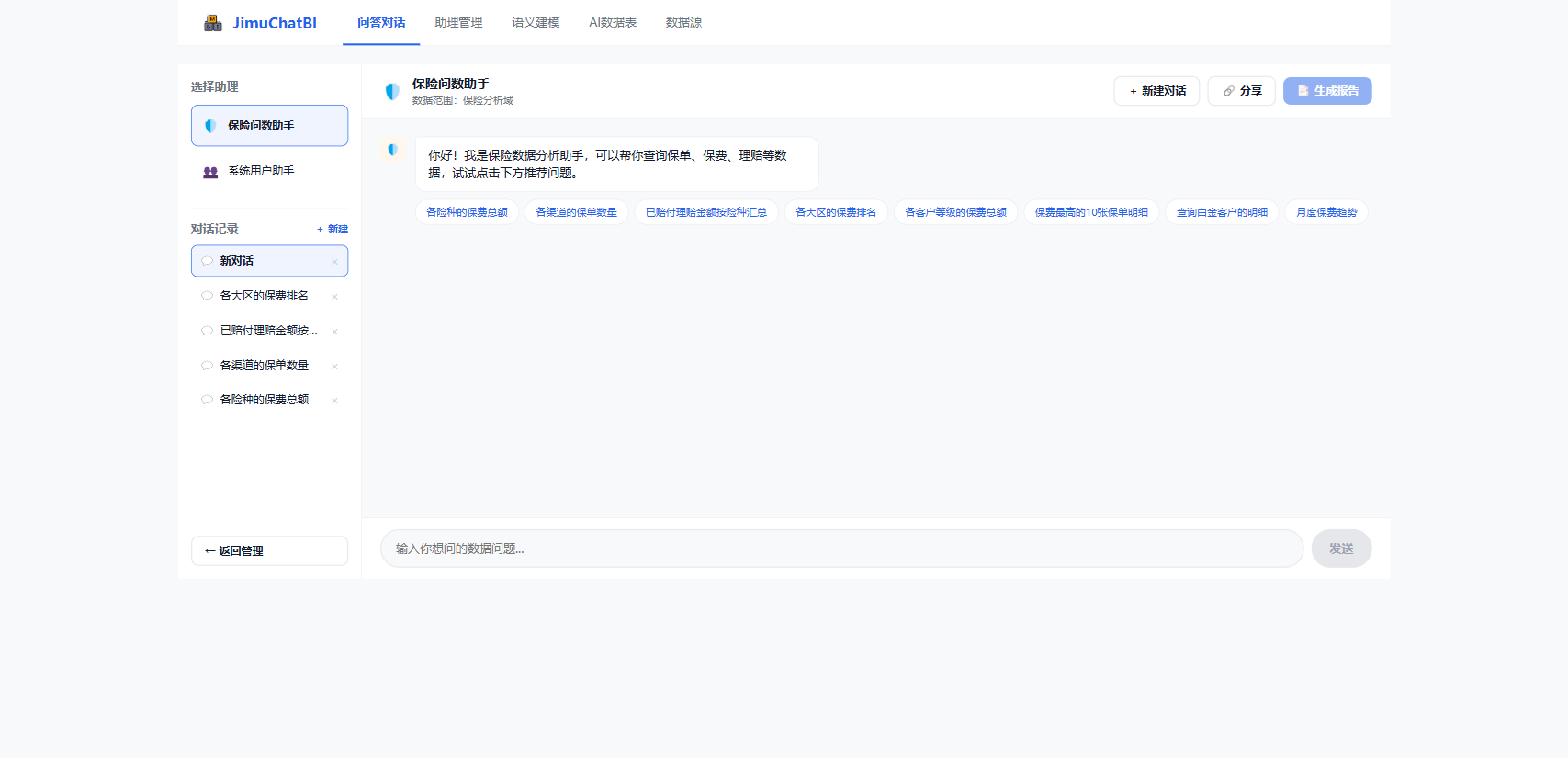
系统内置「保险问数助手」「系统用户助手」两个示例助理,可直接体验:
- 顶部点 「问答对话」,左侧选 保险问数助手,点 + 新建对话
- 点击任一推荐问题(如"各险种的保费总额"),或在底部自由输入
- 稍候即可看到 AI 返回的分析口径 + 表格 + 洞察
2. 选择助理与发起对话
进入 「问答对话」:左侧选一个助理 → 点 + 新建 开启对话(历史会话在左下「对话记录」可点回)→ 助理显示欢迎语和推荐问题,点击即可提问。
3. 自然语言提问
底部输入框用日常语言提问,回车或点「发送」。例如:
各险种的保费总额保费最高的 10 张保单明细查询白金客户的明细月度保费趋势
4. 读懂回答
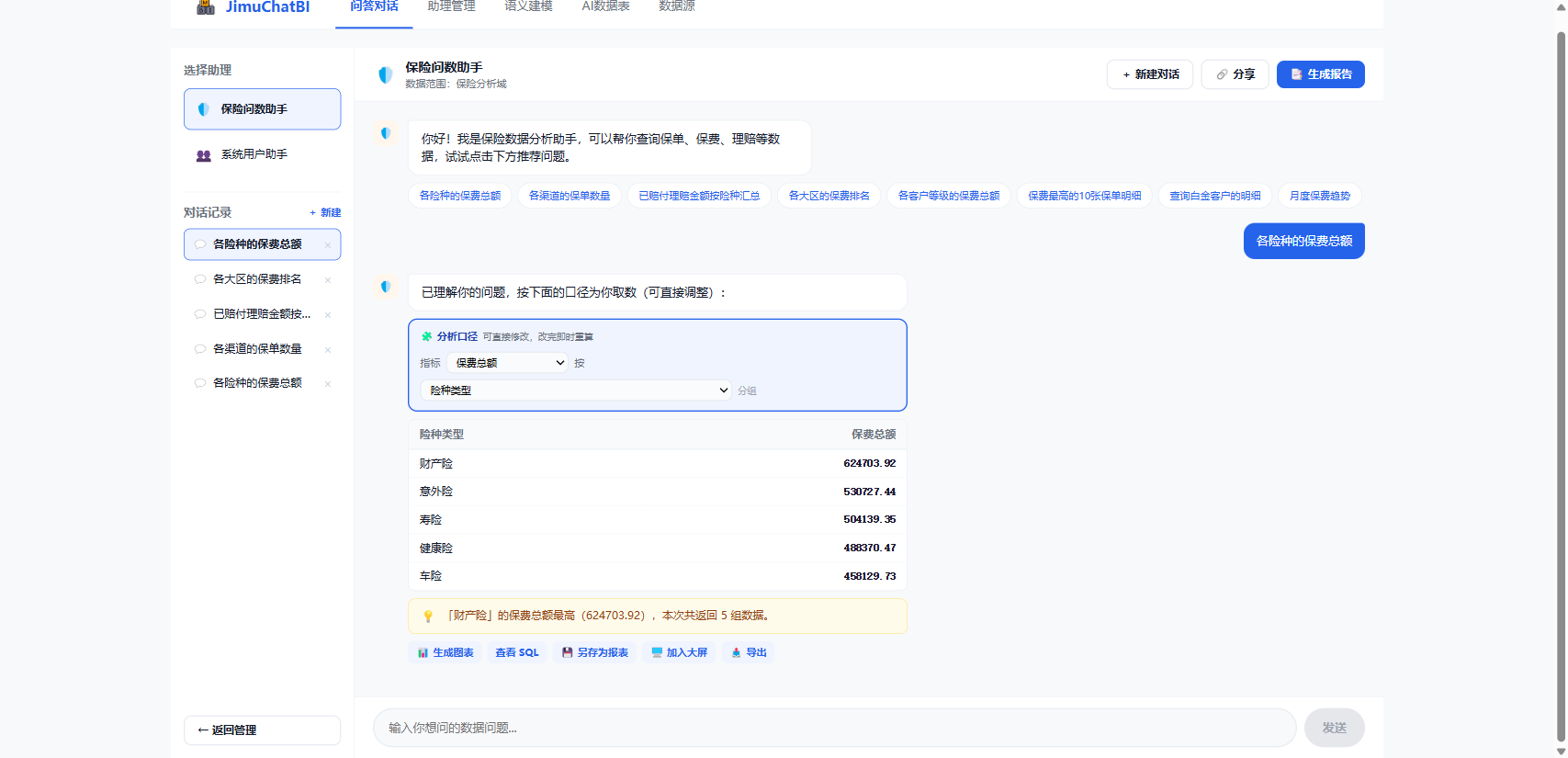
- 分析口径:AI 理解到的指标、维度(统计类才有)
- 数据表格:查询结果,明细类会分页展示
- 💡 智能洞察:一句话总结
- 操作按钮:生成图表 / 查看 SQL / 另存为报表 / 加入大屏 / 导出
5. 调整口径,即时重算
统计类结果可直接在分析口径切换指标 / 维度下拉框,系统即时重算(无需重新提问),并提示"✓ 已按你的调整重算"。
6. 生成图表与查看 SQL
- 📊 生成图表:转可视化图表,按维度自动选型(时间用折线图,其余用柱状图)
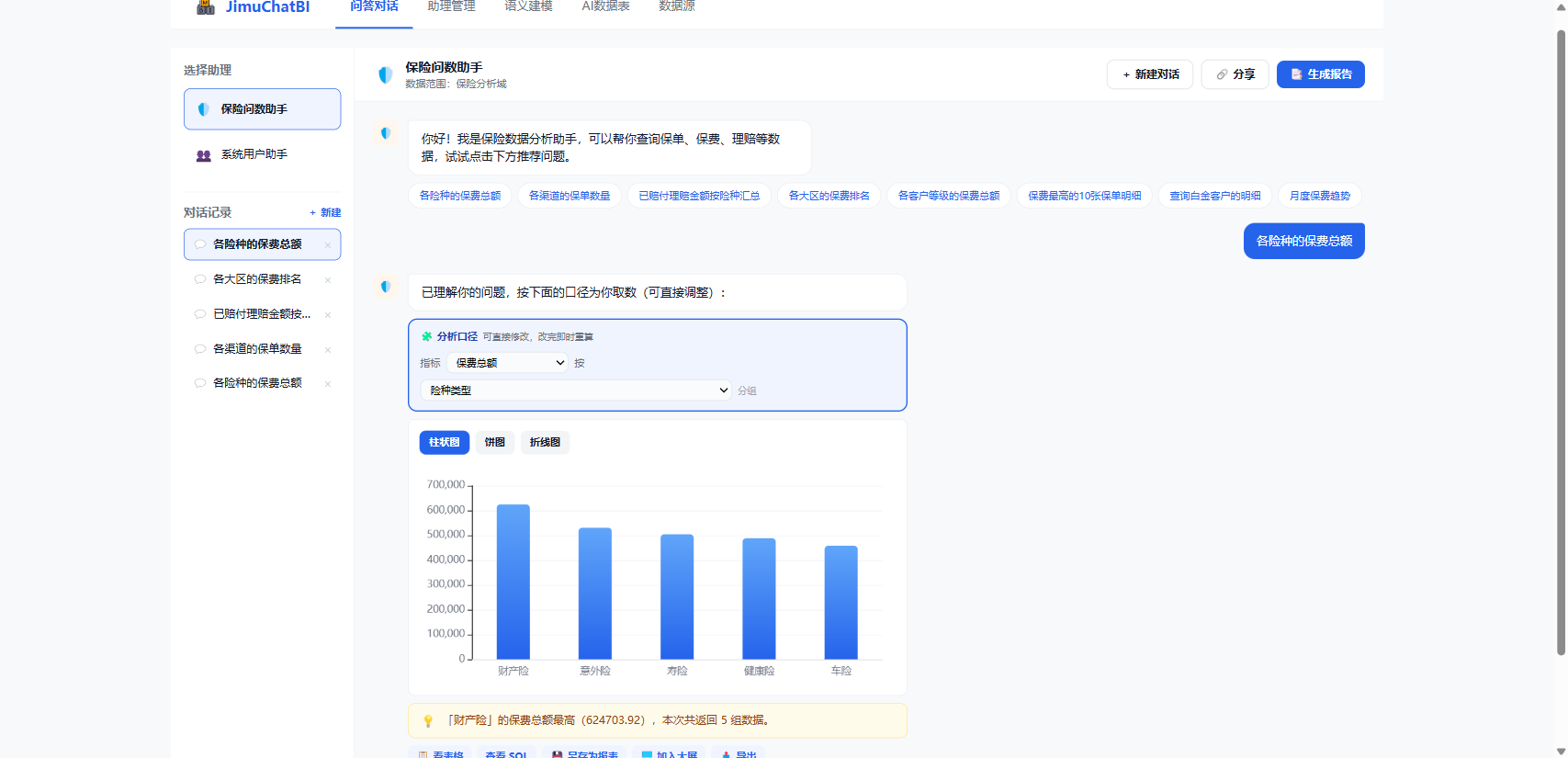
- 查看 SQL:展开本次执行的 SQL(需助理开启"展示 SQL")
7. 结果沉淀
每条结果下方可:💾 另存为报表 / 🖥️ 加入大屏 / 📤 导出。
8. 多轮对话与协作
- + 新建对话:开启全新会话
- 🔗 分享:生成对话分享链接
- 📑 生成报告:把对话中多个分析结果汇总成分析报告(含图表与洞察),可再存为报表或大屏
取数不准、提问被拒答、助理列表为空等问题,多与建模 / 权限 / AI 配置有关,请联系管理员或参考 介绍与建模配置 · 常见问题。