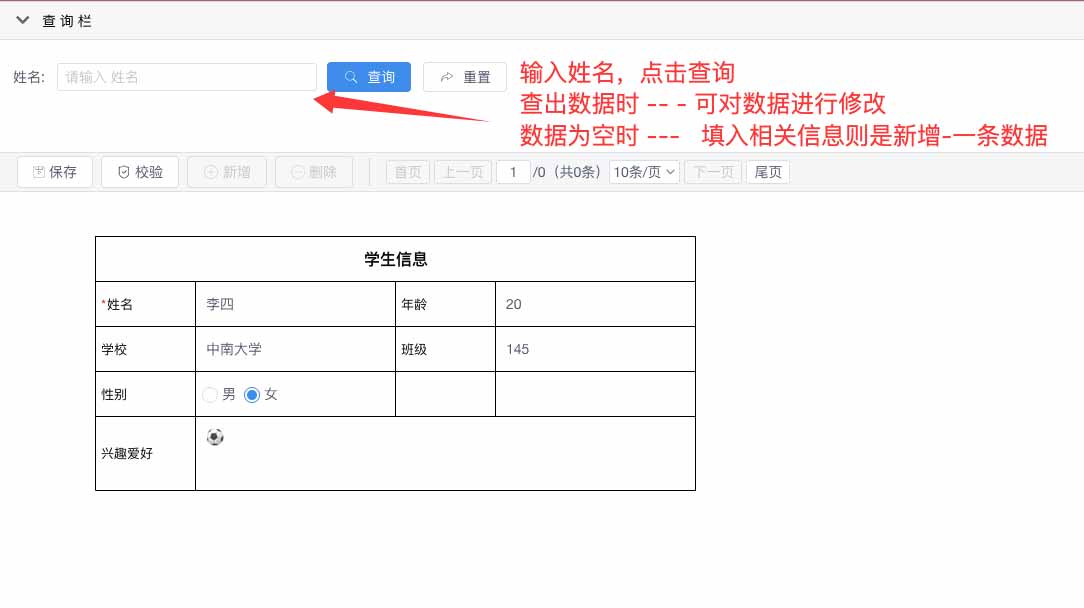
报表式填报 Word 风格
在填报报表中开启 Word 风格 并配置控件 默认值 后,可将报表以更接近文档排版的方式嵌入业务系统。若需从其他系统打开积木预览并进入编辑模式(按主键加载已有数据),或希望在查询条件下新增/修改数据,可按下文「一」「二」分别配置。Word 风格基础说明见 Word 风格。
一、其他系统打开积木报表预览(编辑模式)
效果展示
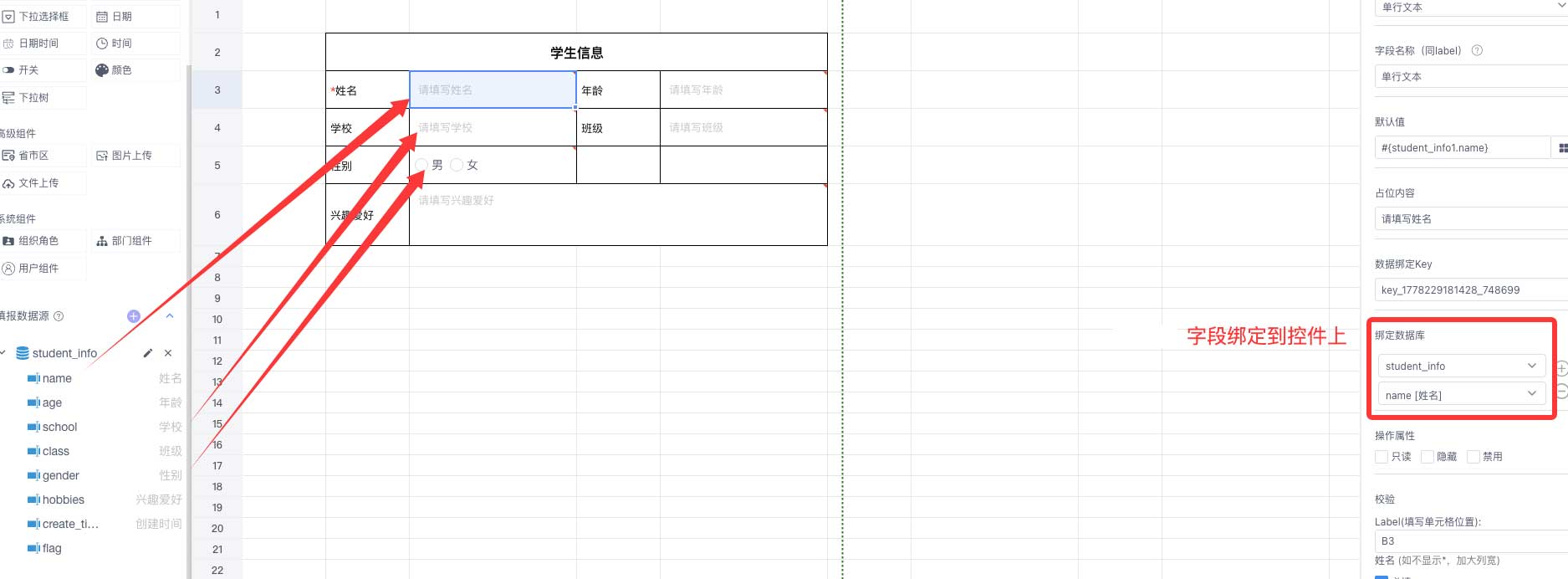
1. 将字段绑定到控件
在填报数据源中把需要展示或编辑的数据集字段绑定到对应控件上。
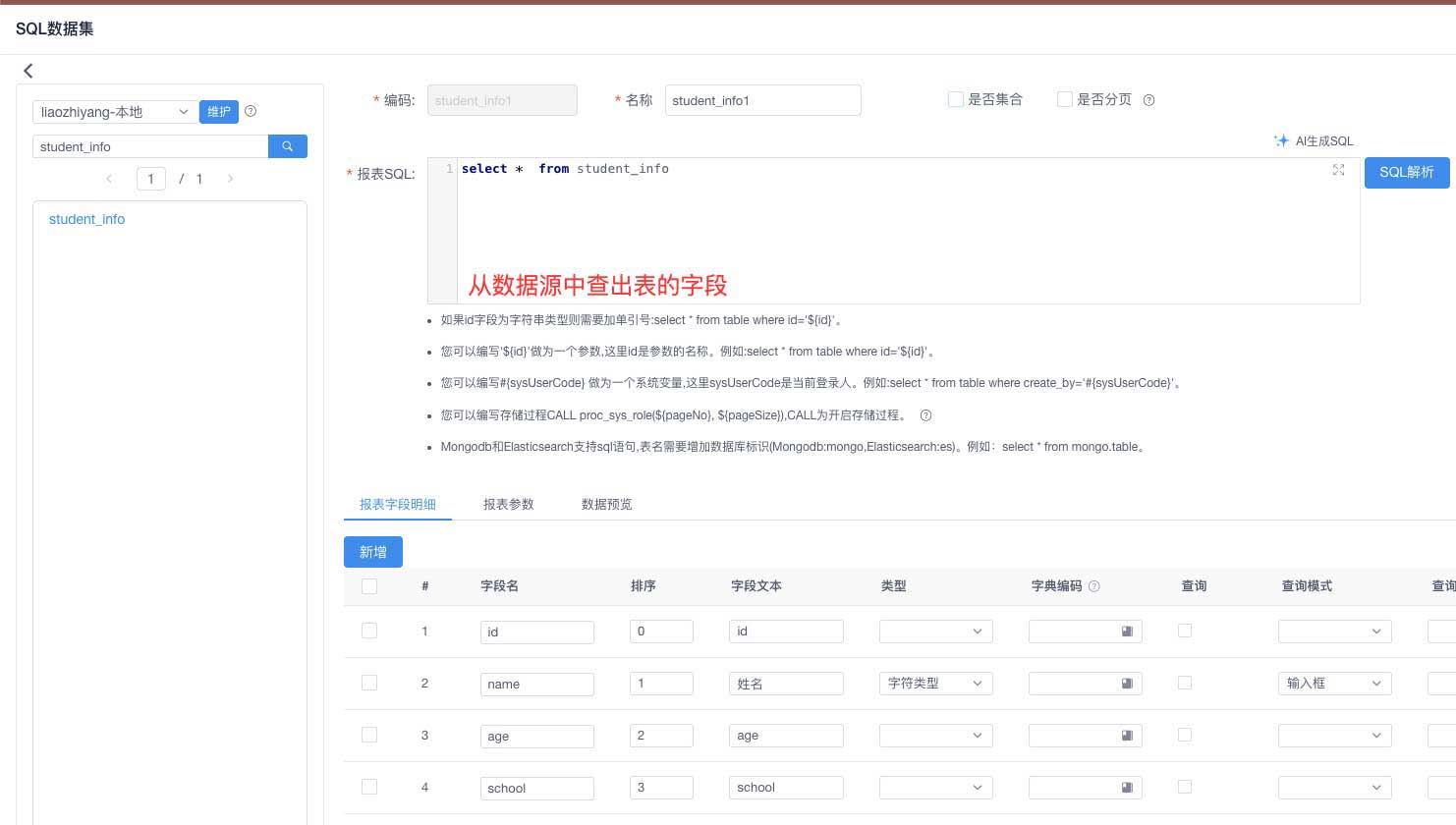
2.1 在查询 Tab(页签)创建查询 SQL 数据集
用于查询定位的 SQL 数据集,通常与填报数据源使用同一张业务表(保证主键与字段一致)。
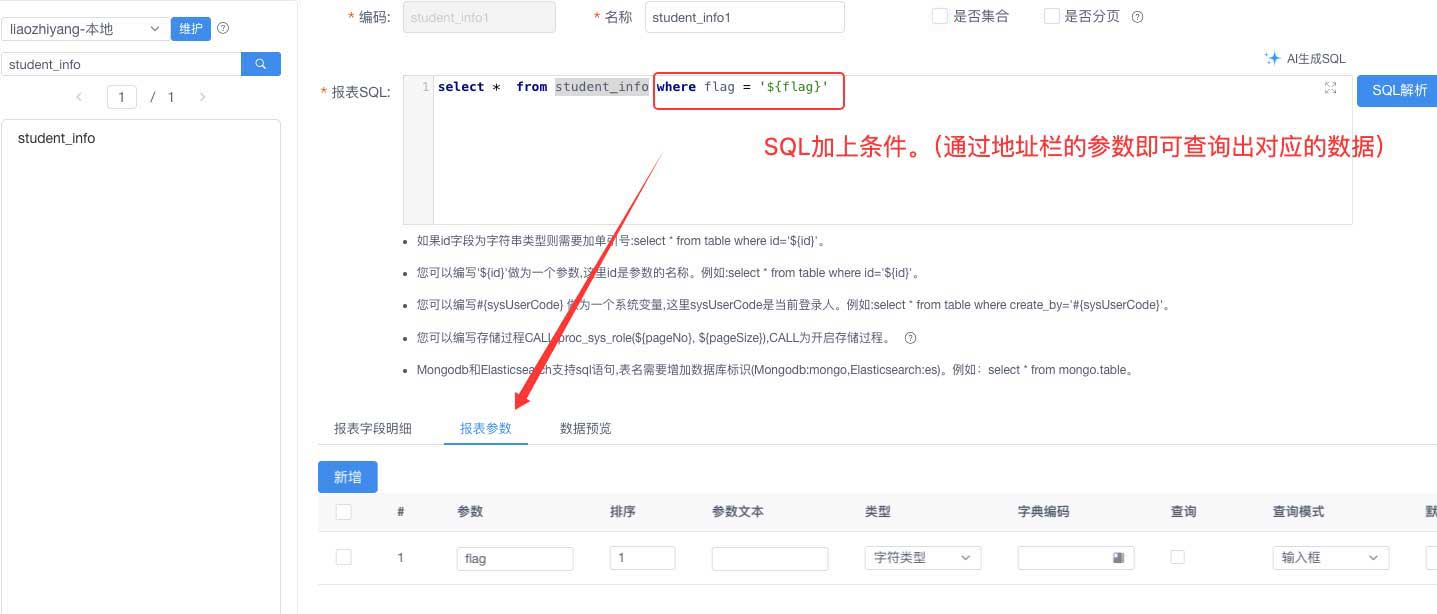
2.2 配置 SQL 条件与报表参数
在查询上增加 SQL 条件,并与 报表参数 关联(供外部地址传参过滤,定位到唯一一条待编辑数据)。
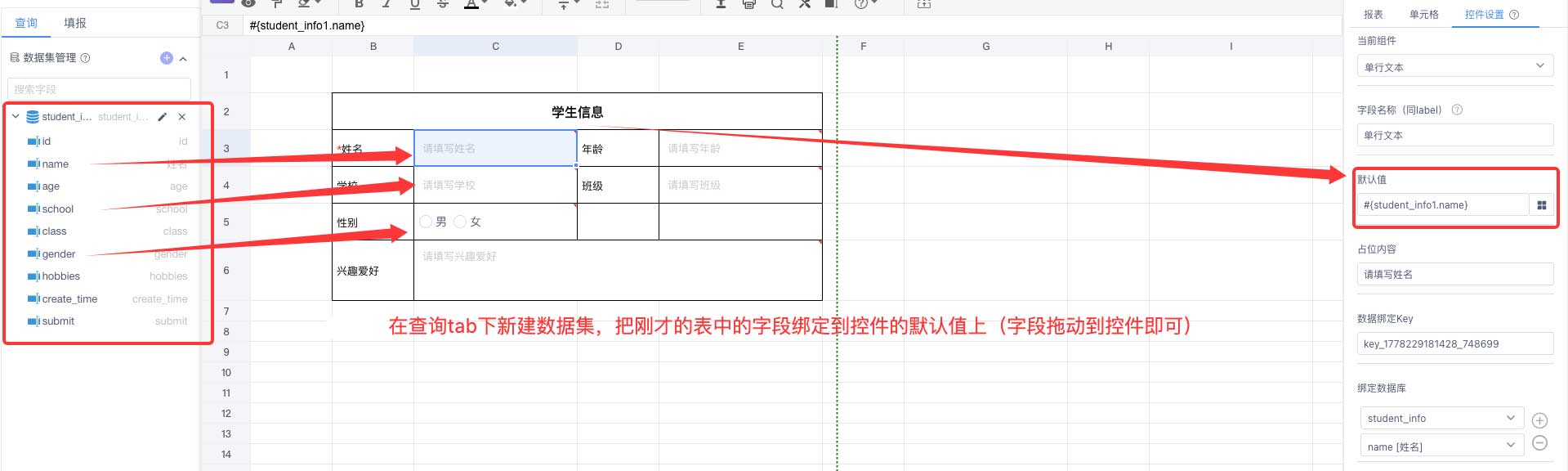
2.3 把刚创建的 SQL 数据集中的字段作为控件默认值
在 查询 Tab(页签)下,选中数据集字段,将其设为控件的默认值(用于打开预览时按查询结果预填)。
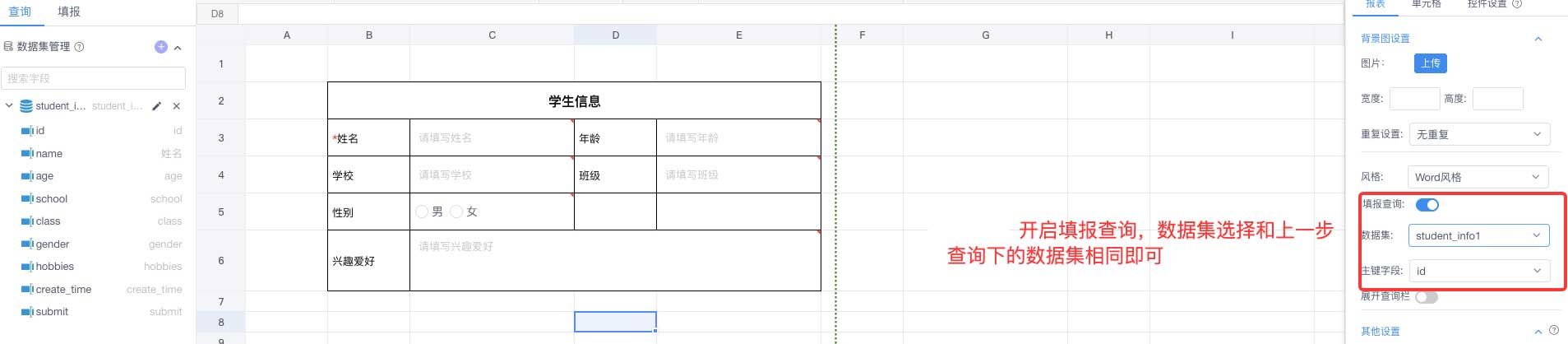
4. 开启填报查询并指定数据集与主键
开启 填报查询,选择刚创建的 SQL 数据集,并指定 主键字段。
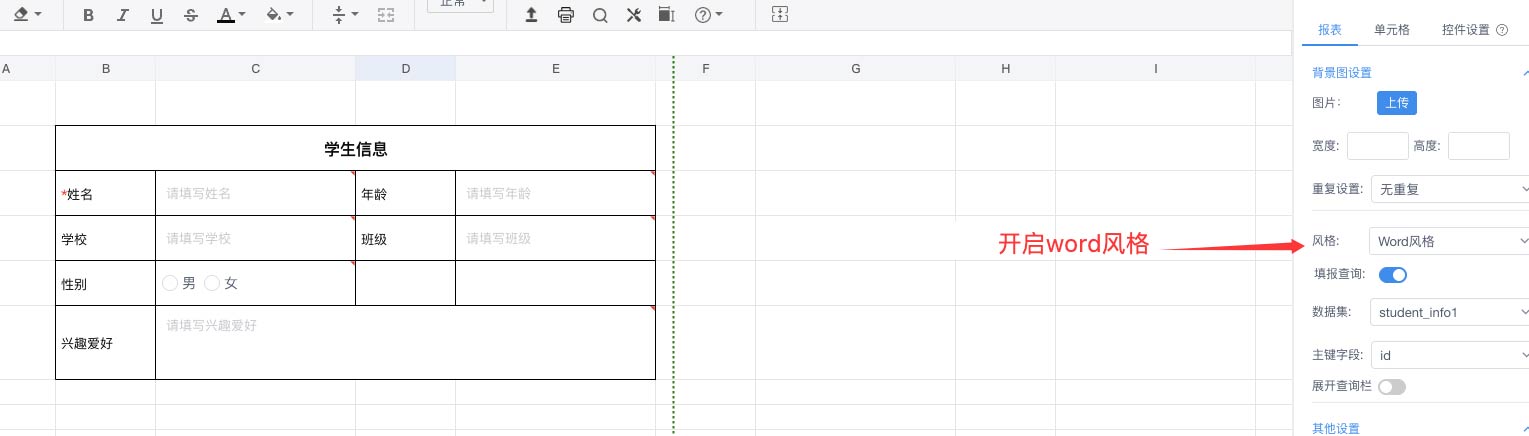
5. 开启 Word 风格
在设计器中开启报表的 Word 风格 开关。
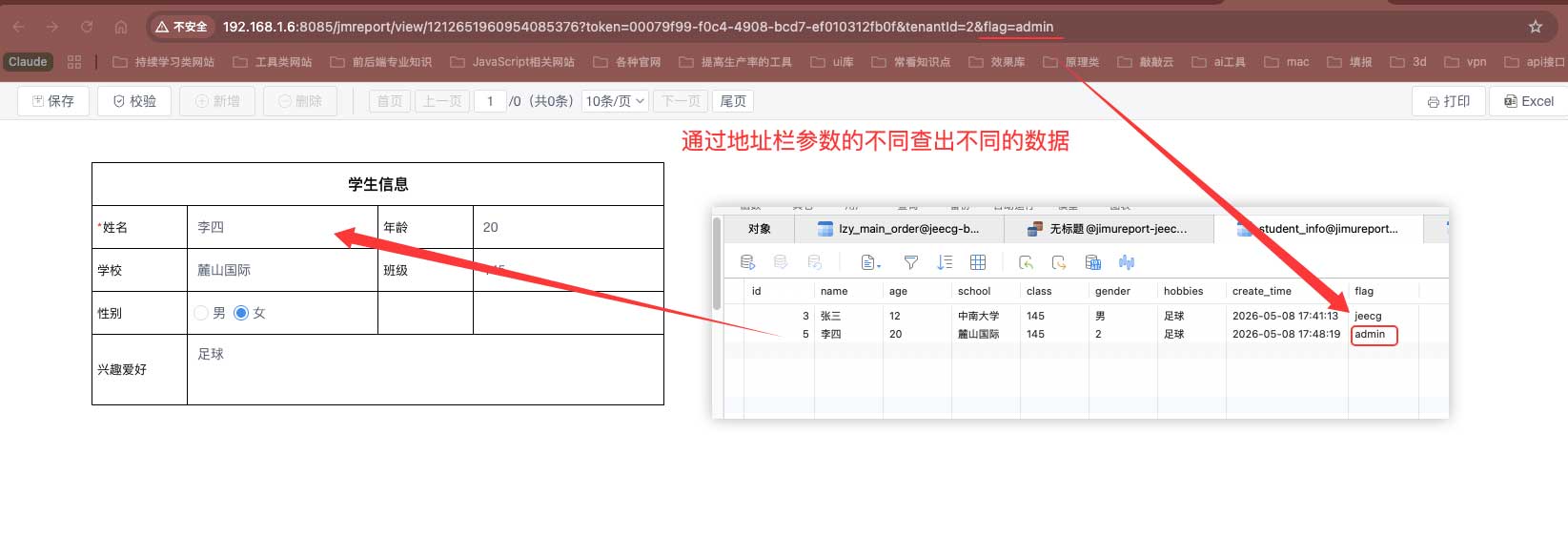
6. 拼接预览地址并传参
在业务系统中按积木报表的预览/编辑地址规则拼接 URL,并附上步骤 2.2 中定义的报表参数(及编辑态所需的路径参数),即可打开带数据的 Word 风格预览。地址格式见 填报地址。
二、通过查询条件新增或修改数据(新增与编辑共用)
通过查询条件可在同一套配置下完成新增与修改;下列步骤与第一节类似,差异在于需勾选具备唯一性的查询字段,并将该字段设为不允许重复。
效果展示
1. 将字段绑定到控件
在填报数据源中把需要展示或编辑的数据集字段绑定到对应控件上。
2.1 在查询 Tab(页签)创建查询 SQL 数据集
用于查询定位的 SQL 数据集,通常与填报数据源使用同一张业务表(保证主键与字段一致)。
2.2 勾选查询字段(需具备唯一性)
用于区分「新增」与「编辑」的查询字段应在业务上唯一(例如业务单号、证件号等)。
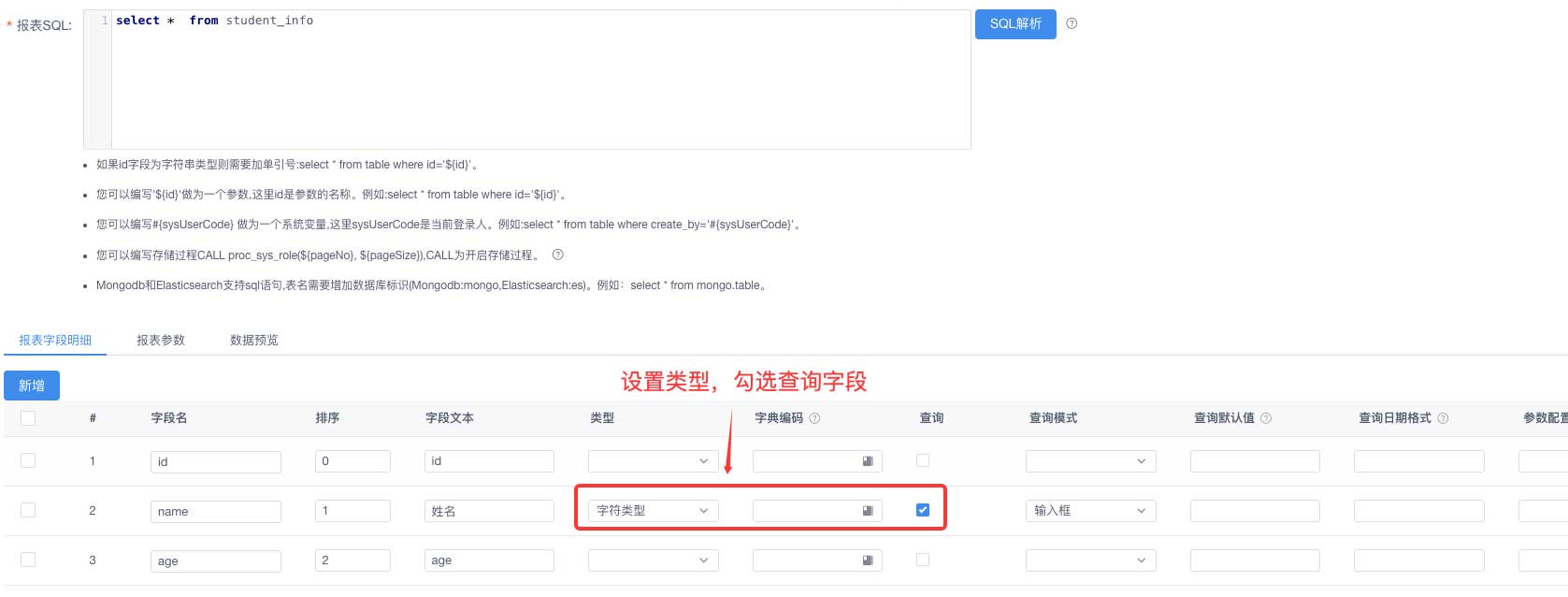
2.3 把刚创建的 SQL 数据集中的字段作为控件默认值
在 查询 Tab(页签)下,选中数据集字段,将其设为控件的默认值(用于打开预览时按查询结果预填)。
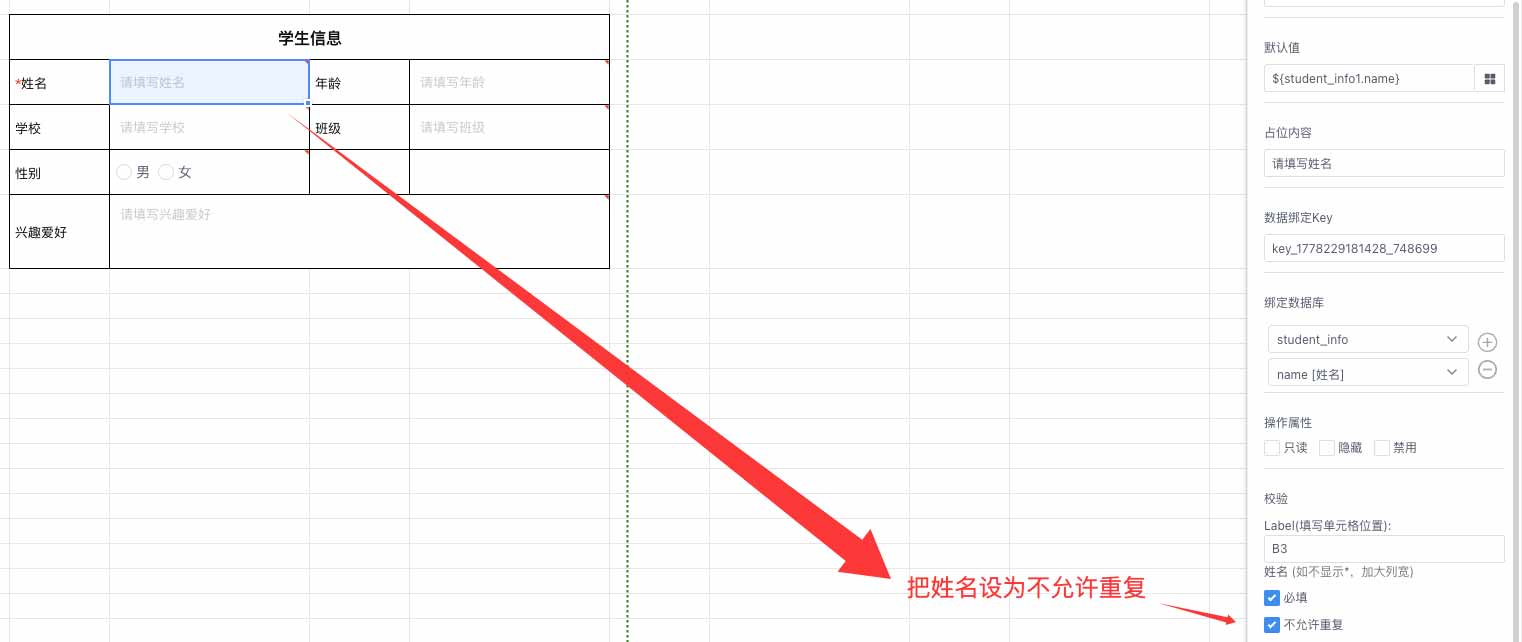
2.4 将查询字段设为不允许重复
与步骤 2.2 配合,避免同一唯一键被重复提交。
4. 开启填报查询并指定数据集与主键
开启 填报查询,选择刚创建的 SQL 数据集,并指定 主键字段。
5. 开启 Word 风格
在设计器中开启报表的 Word 风格 开关。
6. 预览页
保存后在预览页通过查询条件录入或带出数据,即可验证新增与编辑流程。