大屏AI助手使用
大屏 AI 助手支持两类能力:① 一句话生成整个数据大屏;② 在大屏中用自然语言生成 / 修改单个图表组件。均基于自然语言描述自动完成,大幅提升大屏搭建效率。
一、AI 一句话生成整个大屏
1.1 打开「AI生成大屏」
进入 BI 工作台「数据大屏」列表,点击 新建,在下拉中选择 AI生成大屏:
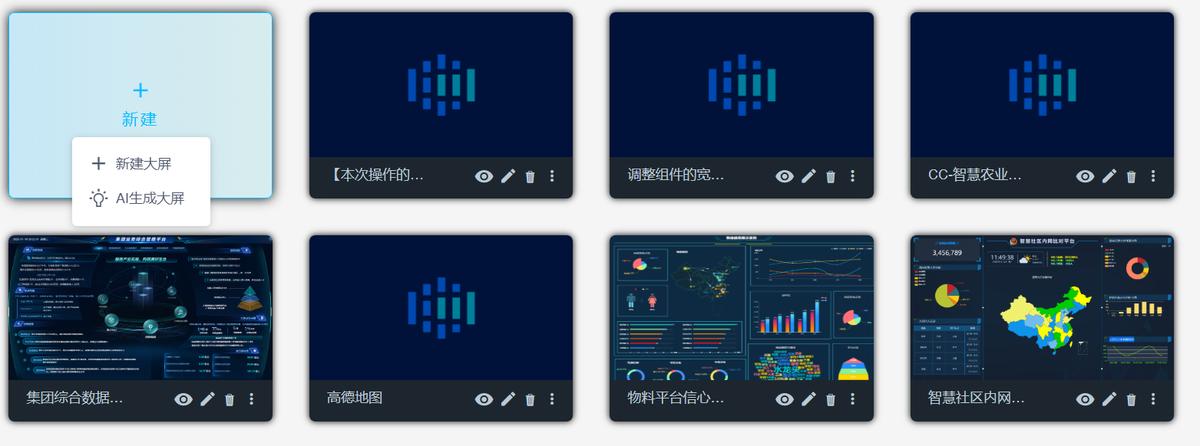
1.2 描述需求并生成
弹出生成对话框,提供 需求描述、AI润色、编写建议,以及一批大屏示例(数字孪生港口、政务民生、银行网点、含全国地图的电商运营、含热力地图的安防大屏等),点击示例即自动填入需求:
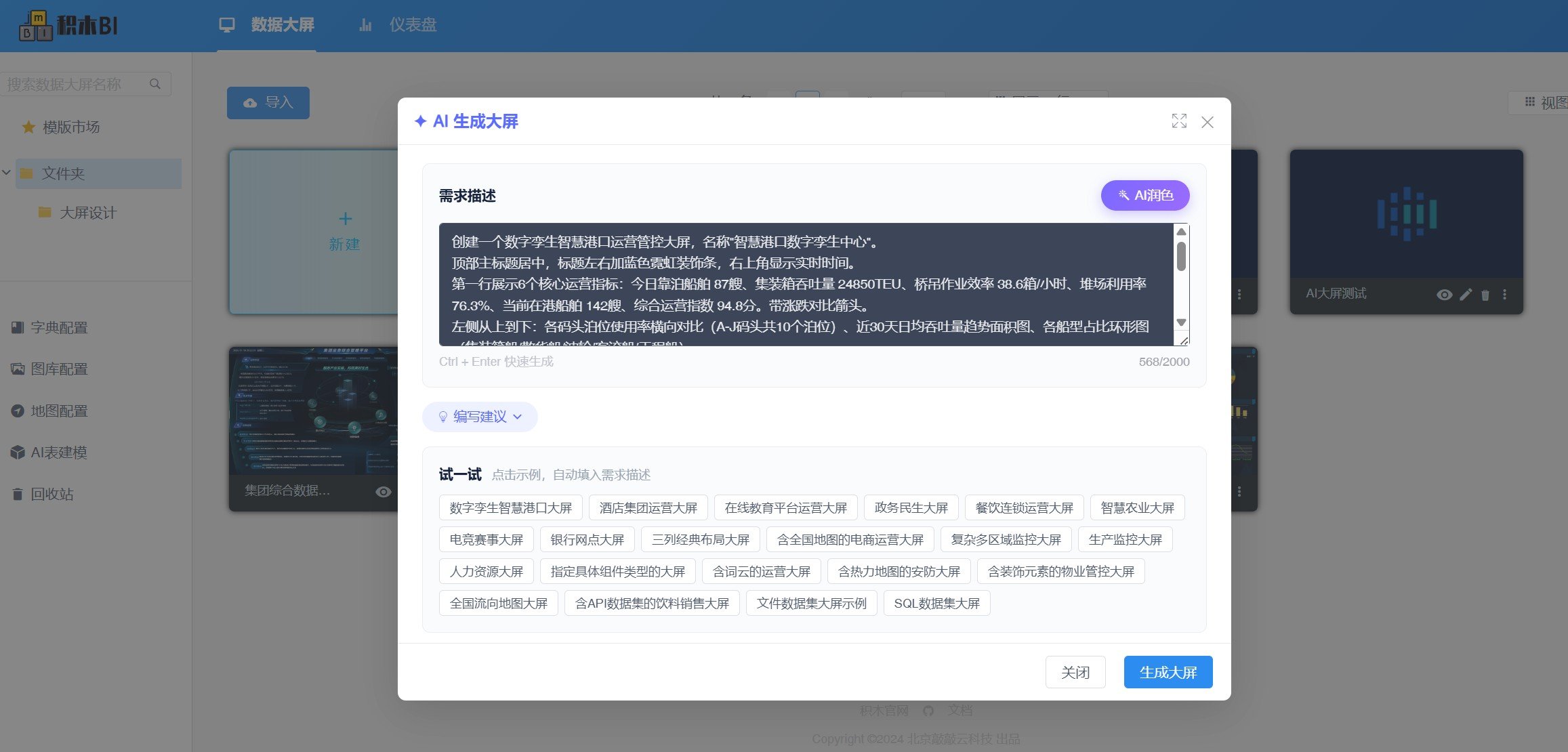
输入需求后点击 生成大屏(Ctrl + Enter 快速生成)。AI 会查阅大屏知识库并整屏设计,流式展示进度:
1.3 生成结果
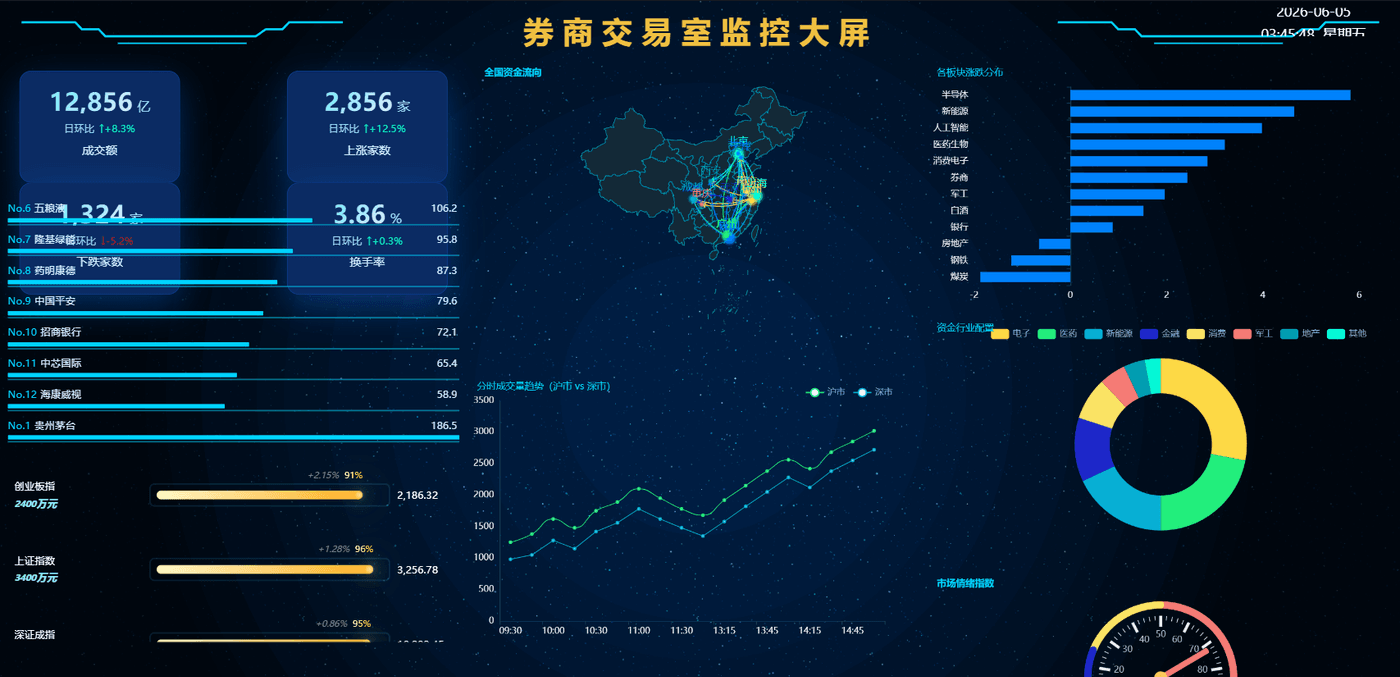
生成完成后自动打开大屏设计器,一个布局完整、组件齐全的数据大屏已生成(下图示例「券商交易室监控大屏」:KPI 指标、排行榜、全国资金流向地图、成交量趋势、涨跌分布、环形图、情绪仪表盘):
若后端 AI 未配置或调用失败,系统会自动回退到内置大屏模板兜底,不会让新建流程中断。AI 接入配置见 配置集成。
二、AI 生成大屏组件
进入大屏设计器后,通过统一的 AI 生成大屏组件 入口,用自然语言一句话描述需求,即可自动生成图表、统计卡片、表格等各类大屏组件。支持 API 接口、SQL 数据集、上传文件数据集 等多种数据源方式,覆盖所有常见的组件生成场景。
2.1 打开「AI生成大屏组件」
点击顶部工具栏的 Ai+ 图标按钮,弹出 AI 生成大屏组件对话框(黑色主题):
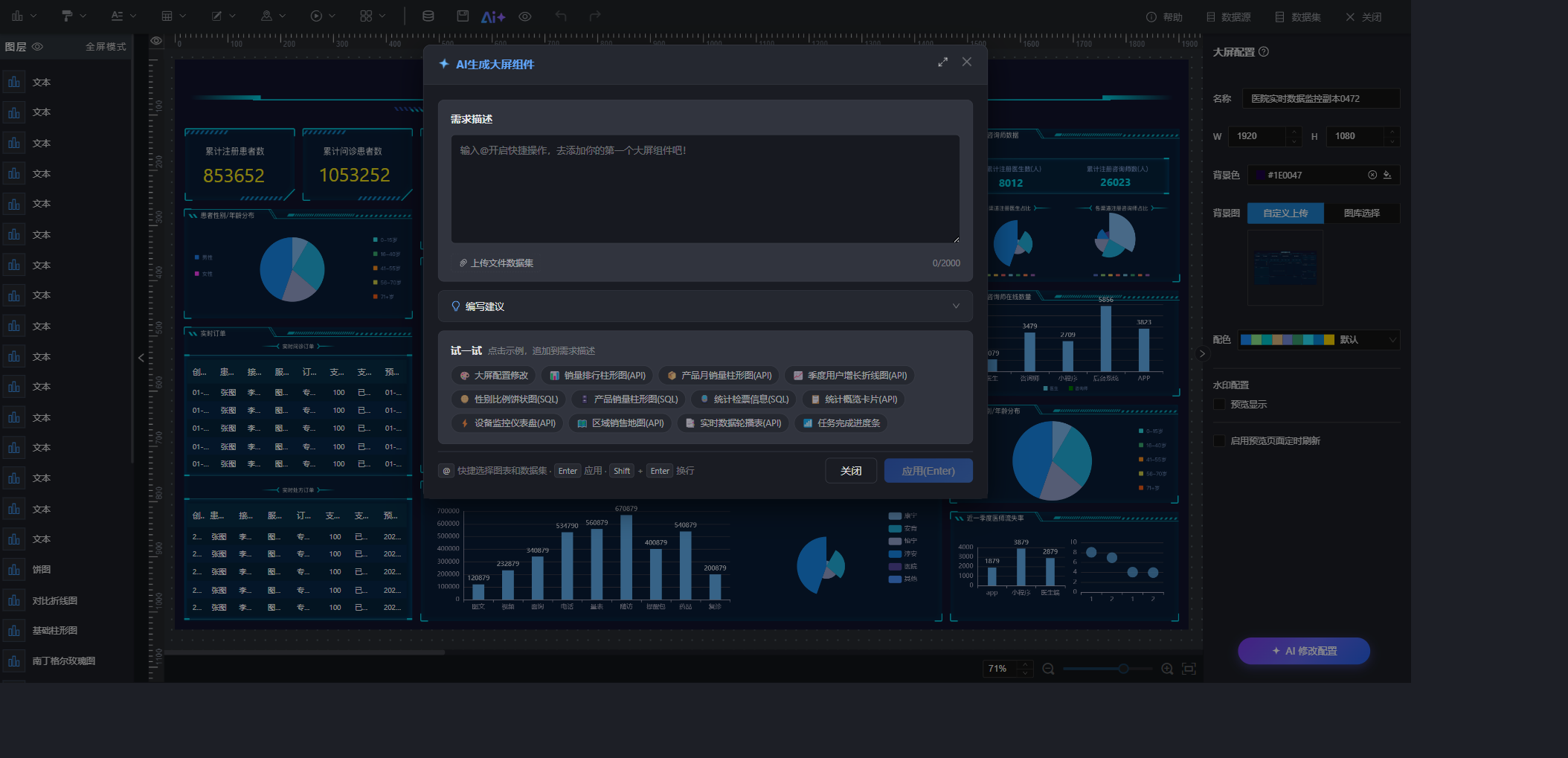
2.2 对话框功能区域
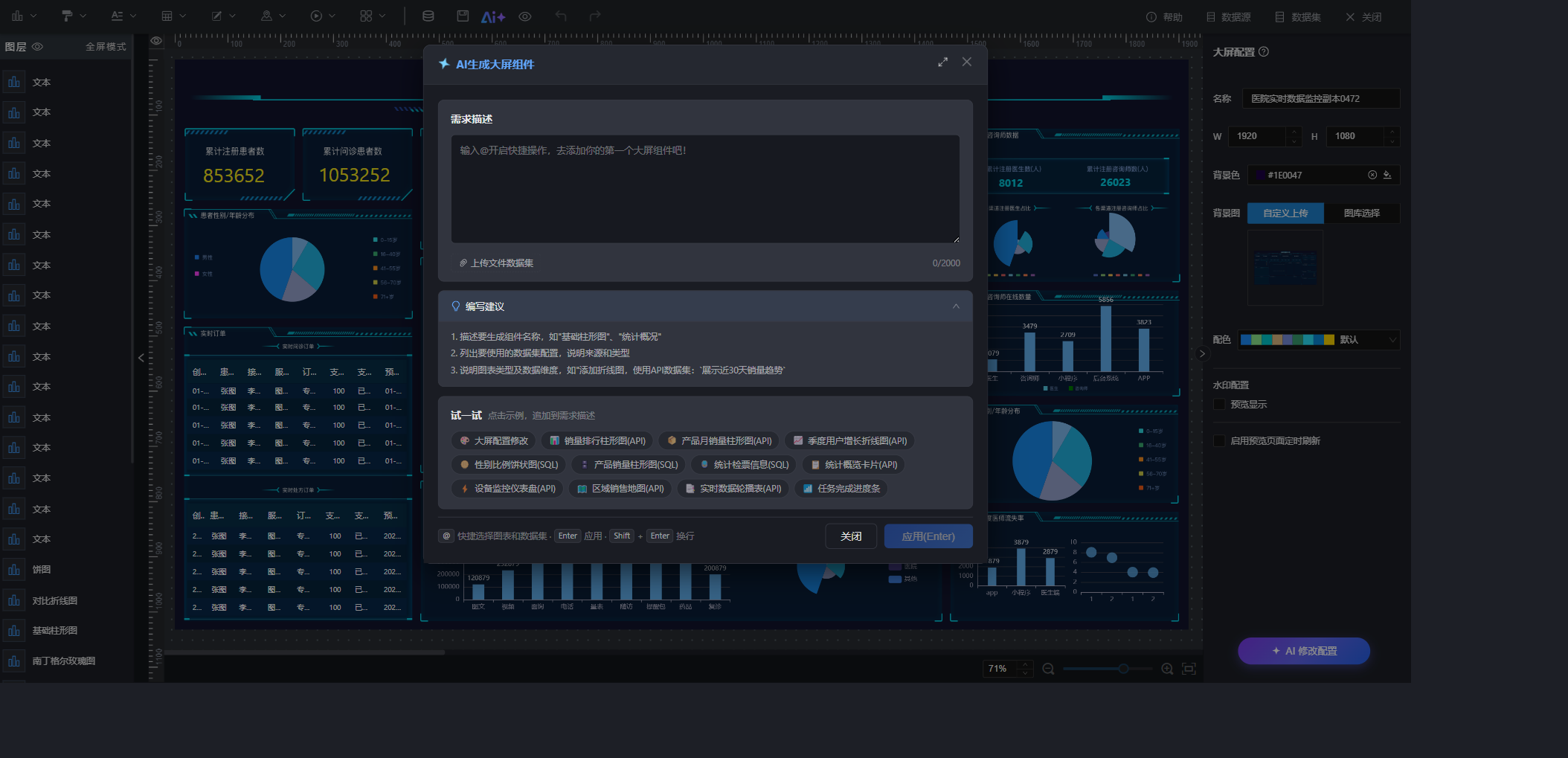
| 区域 | 说明 |
|---|---|
| 需求描述 | 输入自然语言描述你想要的组件,支持多行输入 |
| 上传文件数据集 | 上传 CSV/Excel 等文件作为数据源(最大 2000 字符) |
| 编写建议 | 展开可查看 AI 编写提示,帮助写出更精准的需求描述 |
| 试一试 | 内置示例模板,点击即自动填入需求描述,快速体验 |
| @ | 输入 @ 快捷选择已有的图表组件和数据集 |
编写建议:① 描述要生成的组件名称,如"基础柱形图"、"统计概况";② 列出要使用的数据集配置,说明来源和类型;③ 说明图表类型及数据维度,如"添加折线图,使用 API 数据集:展示近 30 天销量趋势"。
2.3 通过 API 接口生成组件
在需求描述中提供 API 接口地址,AI 会自动请求接口获取数据并生成对应的可视化组件。
内置示例(点击「试一试」中的标签即可体验):
| 示例 | 说明 |
|---|---|
| 销量排行柱形图(API) | 根据 API 返回的销量数据,生成排行柱形图 |
| 产品月销量柱形图(API) | 根据产品月销量接口数据,生成柱形图 |
| 季度用户增长折线图(API) | 根据用户增长接口数据,生成折线趋势图 |
| 统计概览卡片(API) | 根据统计汇总接口,生成 KPI 数字卡片 |
| 设备监控仪表盘(API) | 根据设备状态接口,生成仪表盘组件 |
| 区域销售地图(API) | 根据区域销售数据接口,生成地图组件 |
| 实时数据轮播表(API) | 根据实时数据接口,生成滚动轮播表格 |
使用方式:在需求描述中输入 API 地址和可视化需求,例如:
根据接口:https://api.jeecg.com/mock/31/graphreport/aiproducttest,生成销量排行柱形图
AI 会自动完成:请求接口 → 解析返回字段 → 选择图表类型 → 映射数据维度 → 生成组件到画布。
2.4 通过 SQL 数据集生成组件
在需求描述中说明要查询的数据表和分析需求,AI 会自动生成 SQL 查询并创建对应组件。
内置示例:
| 示例 | 说明 |
|---|---|
| 性别比例饼状图(SQL) | 统计表中男女比例,生成基础饼状图 |
| 产品销量柱形图(SQL) | 按产品分组统计销量,生成柱形图 |
| 统计检票信息(SQL) | 查询检票记录,生成统计组件 |
使用方式:在需求描述中用自然语言描述数据分析需求,例如:
统计示例表中的男女比例,生成基础饼状图
或直接提供 SQL 语句:
根据SQL查询:SELECT gender, COUNT(*) AS count FROM example_table GROUP BY gender,生成性别分布饼状图
AI 会自动完成:生成/执行 SQL → 解析结果字段 → 选择图表类型 → 生成组件。
2.5 上传文件数据集生成组件
点击弹窗中的 上传文件数据集 按钮,上传 CSV、Excel 等文件作为数据源,AI 会自动解析文件内容并生成对应的可视化组件(文件内容最大支持 2000 字符)。
使用方式:先上传数据文件,再在需求描述中说明需要生成的组件类型,例如:
根据上传的销售数据文件,生成产品销量对比柱形图
2.6 修改大屏整体配置
除了生成组件,还可以通过「试一试」中的 大屏配置修改 模板,用自然语言一键修改大屏的整体配置(背景色、配色方案、水印等)。
2.7 快捷操作与技巧
| 操作 | 说明 |
|---|---|
| @ | 快速选择已有图表组件和数据集,引用到需求描述中 |
| Enter | 按当前模式发送(应用模式 → 应用修改;讨论模式 → 讨论) |
| Shift + Enter | 换行(多行输入) |
| Ctrl(Cmd)+ Enter | 切换模式(不发送) |
| 点击「试一试」 | 一键填入示例需求,快速体验各类组件生成 |
| 关闭 | 取消并关闭弹窗 |
三、AI 修改大屏
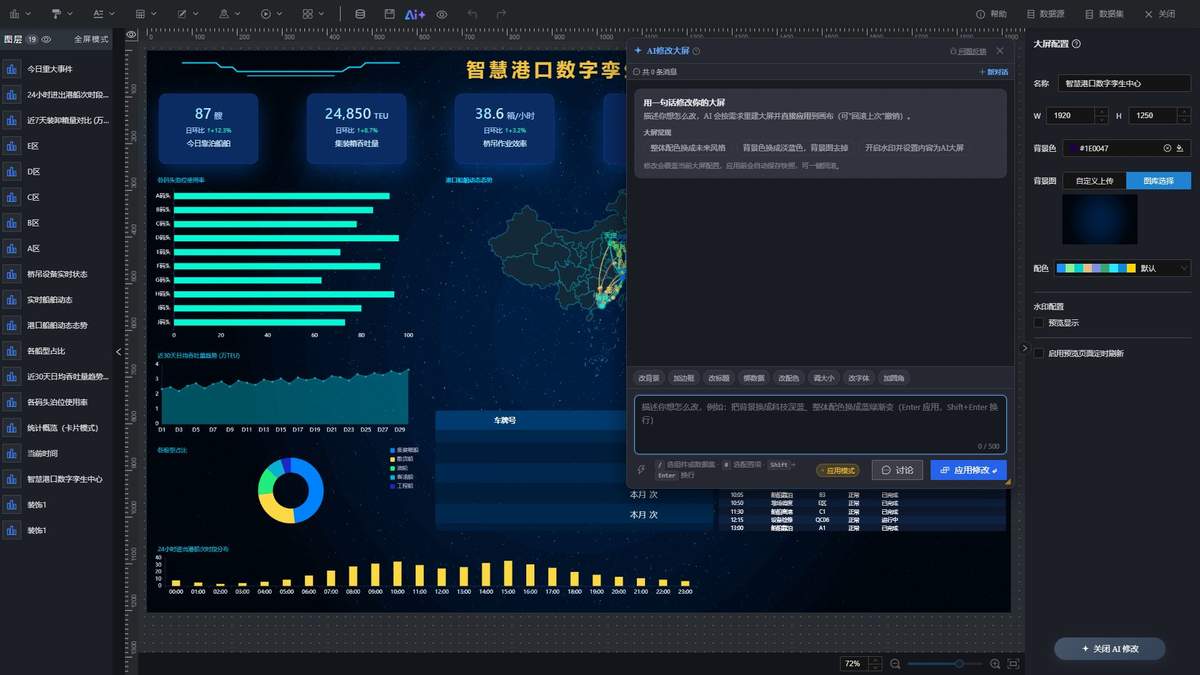
在大屏设计器中,通过 AI 对话面板用自然语言描述修改需求。面板提供 「讨论」与「应用修改」双模式:先多轮讨论打磨方案,方案定稿后再真正执行修改。应用前会自动保存快照,可一键「回滚上次」撤销修改。 支持修改整体风格、组件样式、数据绑定等多个维度。
3.1 打开「AI修改大屏」
点击右下角 ✦ AI 修改配置 按钮,在设计器左侧弹出 AI 修改面板(黑色主题):
3.2 讨论 / 应用修改 双模式
输入框右下角提供 讨论 与 应用修改 两种发送方式,通过底部「模式标签」切换当前默认模式:
| 模式 | 作用 | 说明 |
|---|---|---|
| 应用模式 | Enter 发送后直接修改大屏并落库 | 适合需求明确、想快速改动的场景 |
| 讨论模式 | Enter 发送后 AI 只给出文字方案,不改大屏 | 适合先聊方案、澄清细节再动手 |
模式切换方式:
- 点击模式标签:输入框右侧的彩色标签(如
● 应用模式),点一下即切换到另一个模式。 - Ctrl(Cmd)+ Enter:快捷键切换模式(不发送)。
- 点击非主按钮:例如当前是讨论模式,点击「应用修改」按钮会立即执行应用并切换为应用模式。
Enter 键记忆上次模式:
Enter始终按当前模式发送。切换到讨论模式后,Enter= 讨论;切换到应用模式后,Enter= 应用修改。模式在当前会话内保持,不会自动跳回。
输入为空时两个按钮均为禁用状态,需先输入需求描述。
典型用法——先讨论、后应用:
- 切换到讨论模式(点击标签或
Ctrl + Enter),输入需求按Enter发送,AI 返回纯文字方案。 - 继续追问细节(此时
Enter仍为讨论模式),多轮对话打磨方案。 - 方案满意后,点击「应用修改」按钮,AI 按讨论方案真正修改大屏(同时模式自动切回应用模式)。
- 若效果不满意,点
回滚上次撤销。
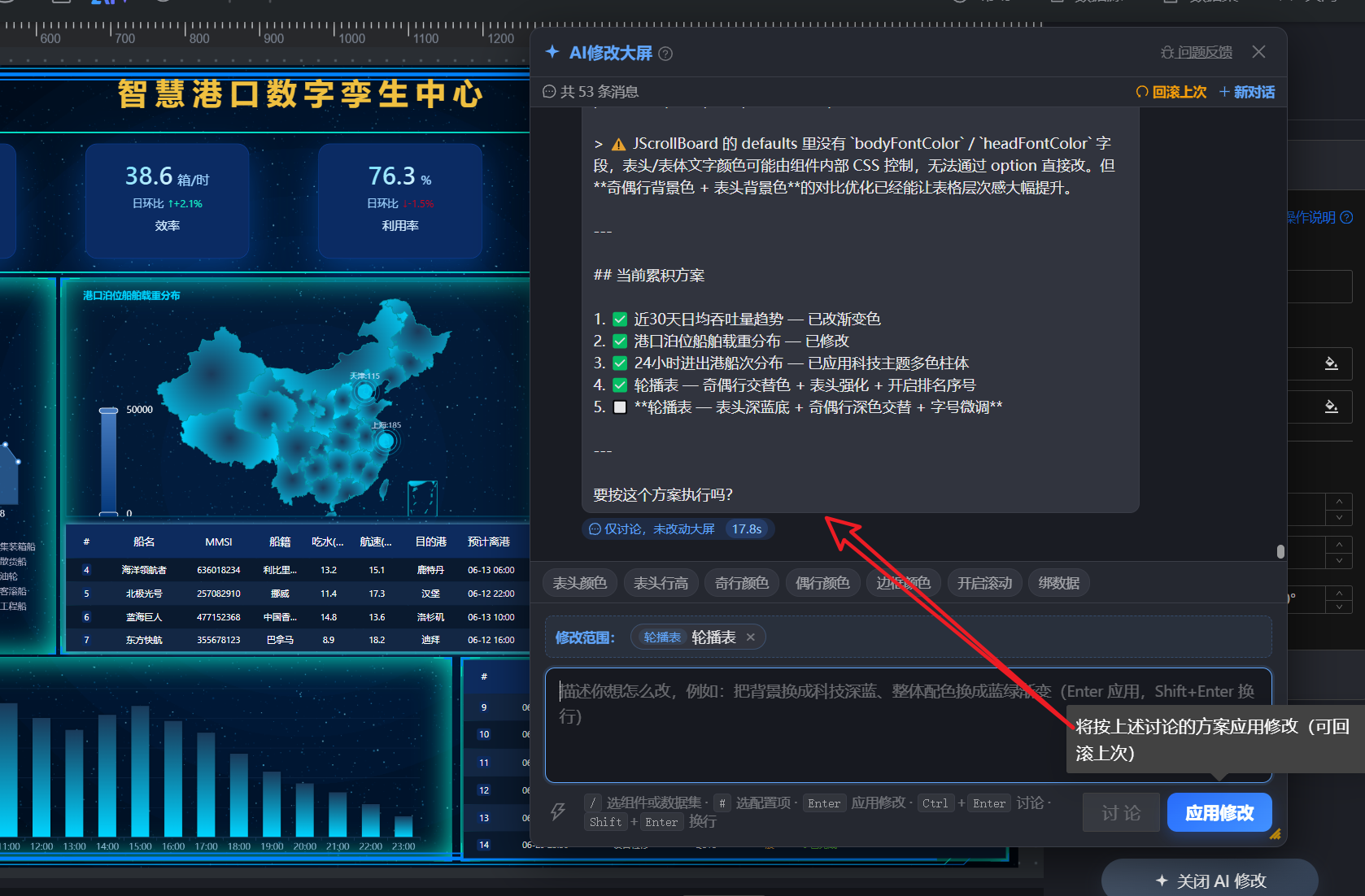
例如先用「讨论」抛出问题——柱状图配色不好看,怎么改?,AI 会给出一份分步骤的纯文字方案并询问"要按这个方案修改吗?",此时大屏未做任何改动:
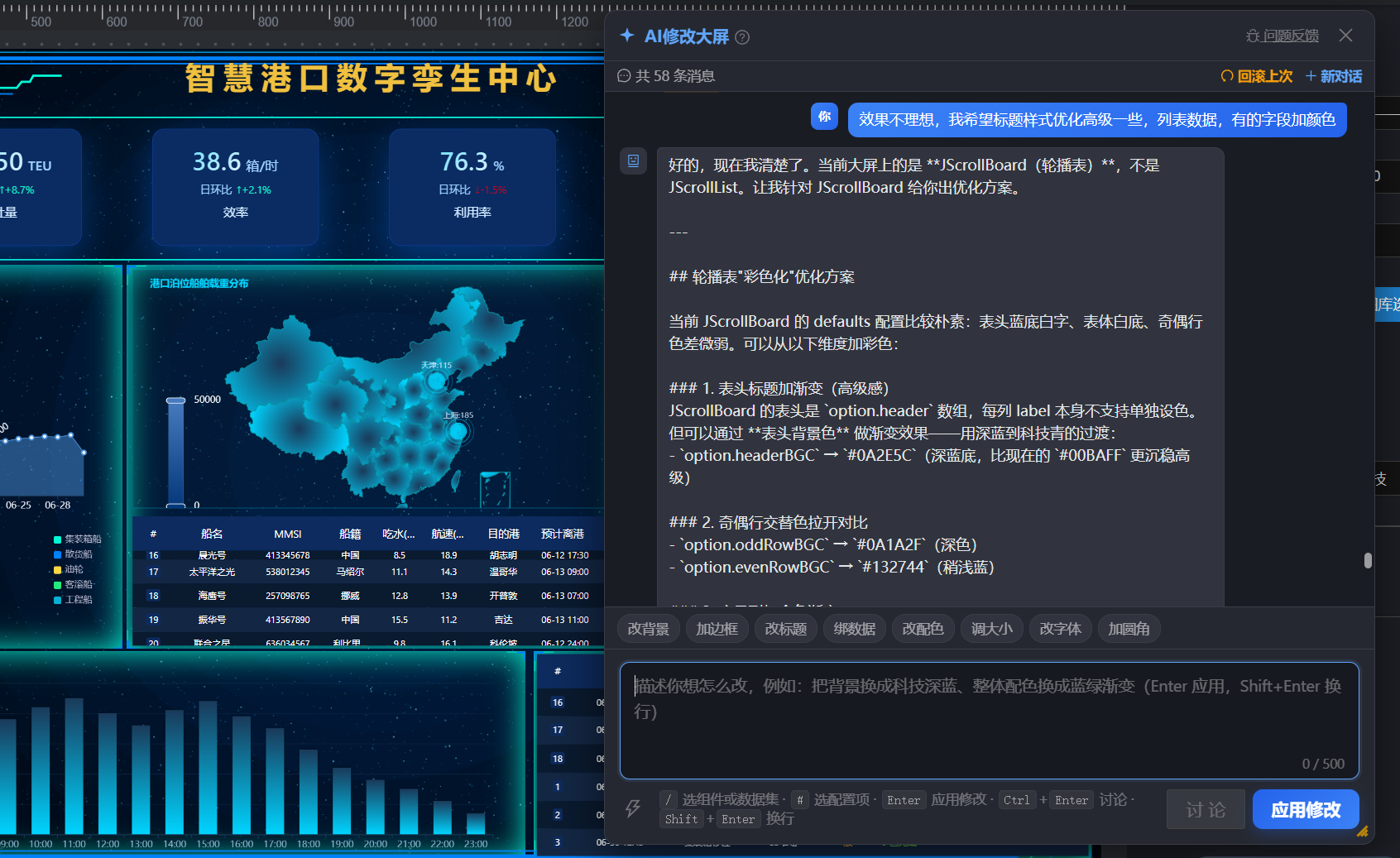
如果方案不够具体,可以继续追问(如"换成科技蓝渐变,并调大字号"),AI 会给出更细化的配置说明(涉及哪些 option 项、改成什么值),多轮讨论直到满意:
方案敲定后点击 应用修改,AI 会按讨论出的方案真正重建大屏并应用到画布;若效果不满意,可一键 「回滚上次」 撤销。
「讨论」全程不动大屏,适合在反复修改前先对齐思路、规避无效改动;想直接改时也可跳过讨论,输入需求后直接点「应用修改」。
3.2.1 Markdown 渲染
AI 的回复支持 Markdown 格式渲染,包括:标题、粗体/斜体、代码块(含语法高亮)、行内代码、有序/无序列表、表格、引用块、分隔线等。讨论模式下 AI 会返回结构化的方案说明,阅读体验更清晰。
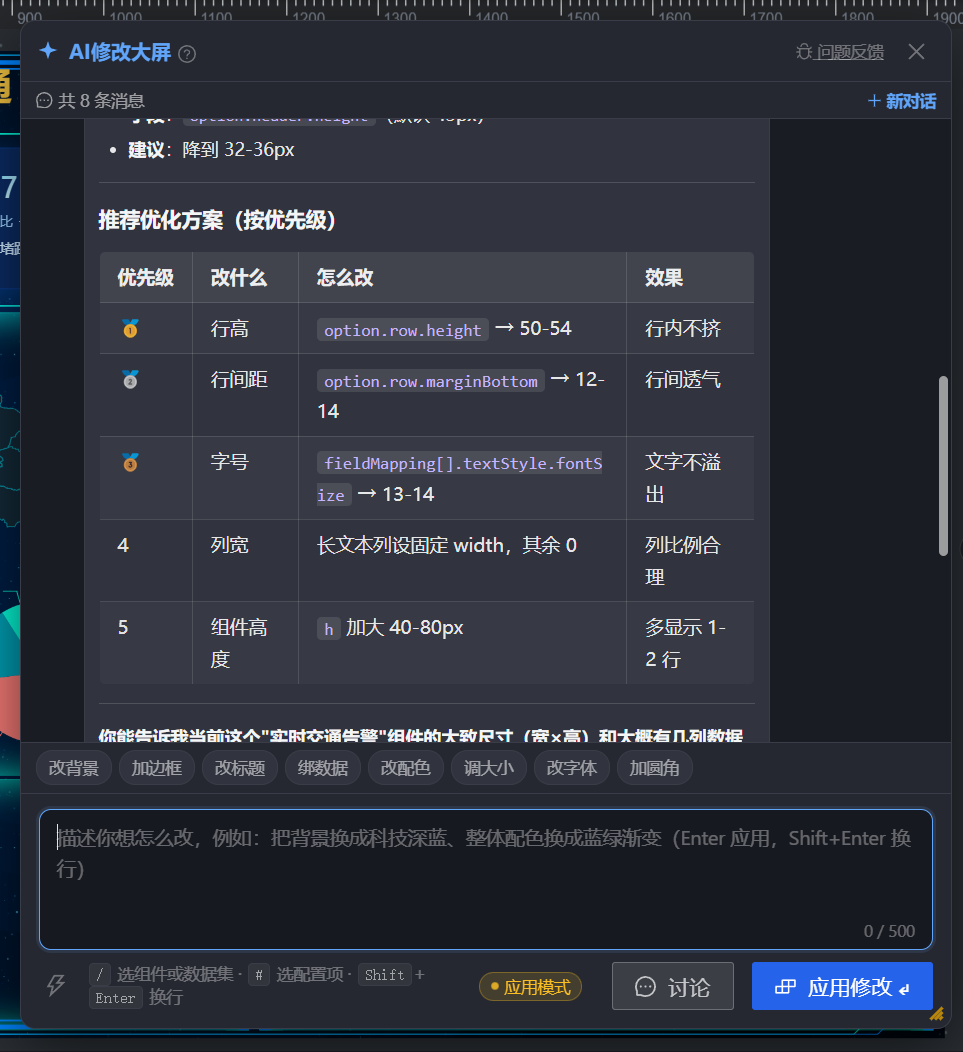
3.3 修改大屏整体风格
通过面板中的 大屏常规 快捷示例或自然语言描述,一键修改大屏的整体风格。常见场景:
| 修改场景 | 示例描述 |
|---|---|
| 整体配色 | 整体配色换成未来风格 / 科技蓝风格 / 暗色赛博朋克风格 |
| 背景修改 | 背景色换成淡蓝色,背景图去掉 / 背景换成深色星空 |
| 水印设置 | 开启水印并设置内容为 AI 大屏 |
3.4 修改组件样式
底部提供一组 快捷操作标签,点击即可快速定位到对应的修改场景:
| 标签 | 功能说明 | 示例 |
|---|---|---|
| 改背景 | 修改组件或大屏的背景 | 把背景换成科技深蓝 |
| 加边框 | 给组件添加边框装饰 | 给所有图表加上发光边框 |
| 改标题 | 修改组件标题文字或样式 | 标题字体调大并居中 |
| 改配色 | 修改整体或组件的配色方案 | 整体配色换成蓝绿渐变 |
| 调大小 | 调整组件的尺寸 | 把柱形图宽度调大一倍 |
| 改字体 | 修改文字的字体、大小、颜色 | 所有数字字体改成 DIN |
| 加圆角 | 给组件添加圆角效果 | 给所有卡片加 8px 圆角 |
3.5 绑定数据
通过 绑数据 标签或自然语言描述,为组件绑定或更换数据源。
使用方式:输入 / 可快速选择组件或数据集,输入 # 可选择具体配置项,例如:
把折线图的数据源换成 /月销量数据集
3.6 对话式持续修改
面板支持多轮对话式修改,可以在一次会话中连续发送多条指令,逐步优化大屏效果。点击 + 新对话 可开启新的对话上下文。
每次修改会覆盖当前大屏配置,但应用前会 自动保存快照,可一键 「回滚上次」 撤销。如果修改效果不满意,随时可以回退。
3.7 快捷键一览
| 快捷键 | 功能 |
|---|---|
Enter | 按当前模式发送(应用模式 → 应用修改;讨论模式 → 讨论) |
Shift + Enter | 换行(不发送) |
Ctrl(Cmd)+ Enter | 切换模式(不发送) |
/ | 快速选择组件或数据集 |
| 操作 | 说明 |
|---|---|
| 点击模式标签 | 切换应用模式 / 讨论模式 |
| 回滚上次 | 撤销上一次的应用修改 |
| ✦ 关闭 AI 修改 | 关闭修改面板 |