报表 AI助手使用
version 2.5.0+ | 20250625
完成大模型接入后(见 配置集成),即可用自然语言驱动 AI 助手完成报表相关的三类工作:生成报表、生成组件(图表)、修改配置。本篇按入口逐一演示,截图均来自真实运行效果。大屏的 AI 生成与修改见 大屏AI助手使用。
一、能力总览
| 能力 | 入口 | 说明 |
|---|---|---|
| 生成报表 | 报表列表 → 新建报表 → AI生成报表 | 一句话生成 SQL/JSON/API/分组/交叉/主子/套打/图表等 18 类报表,支持「按图生成」 |
| 生成组件(图表) | AI生成报表 选「生成图表」,或设计器内 AI 修改报表 中输入「添加图表」 | 为报表生成/插入图表等组件 |
| 修改配置 | 报表设计器右下角 AI 修改报表 | 对已有报表用自然语言改样式、加合计、改图表等,可一键回滚 |
此外,BI 大屏也支持 AI 一句话生成整个大屏、对话式修改大屏与添加组件。大屏的 AI 修改同样提供 「讨论 / 应用修改」双模式——先多轮讨论打磨方案,定稿后再执行修改并落库,详见 大屏AI助手使用。
若调用时提示「AI 功能暂未配置」,说明后端未配置
jeecg.jmreport.ai,请先按 配置集成 完成大模型接入。
二、生成报表
2.1 打开 AI 生成报表
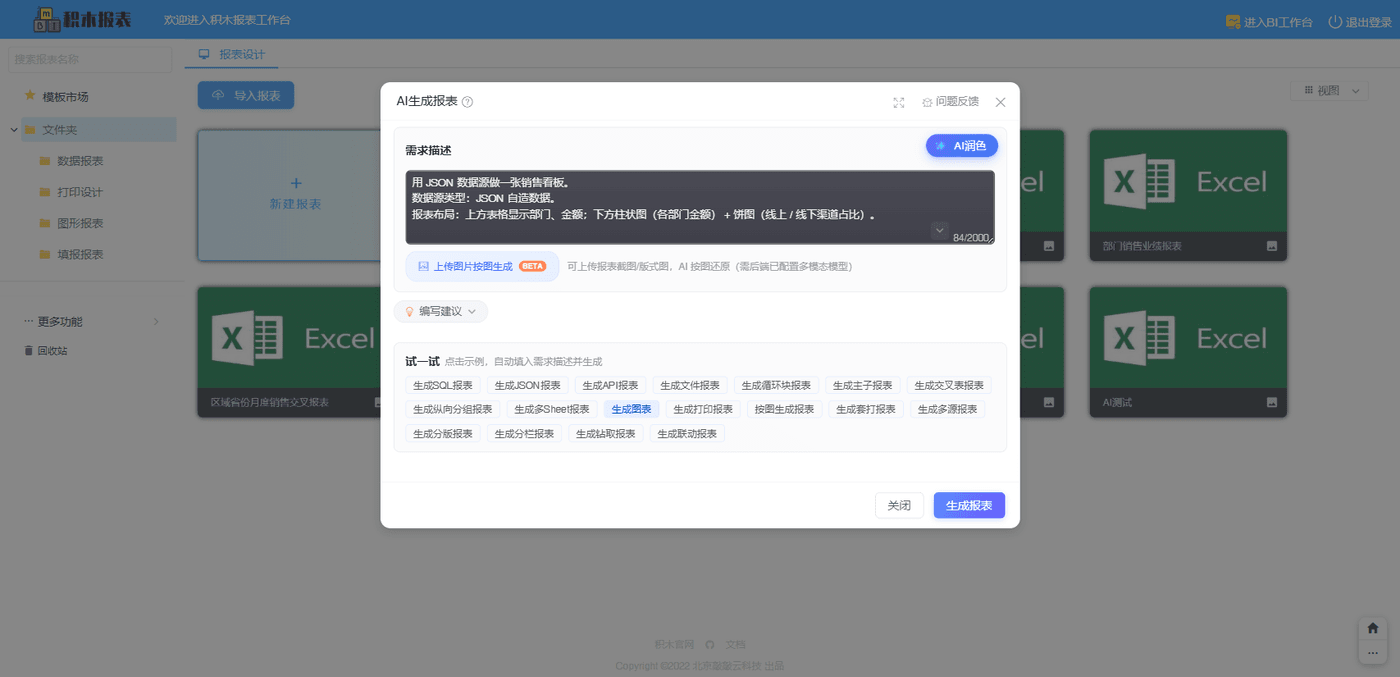
进入报表设计列表,点击 新建报表,在下拉中选择 AI生成报表,弹出生成对话框:
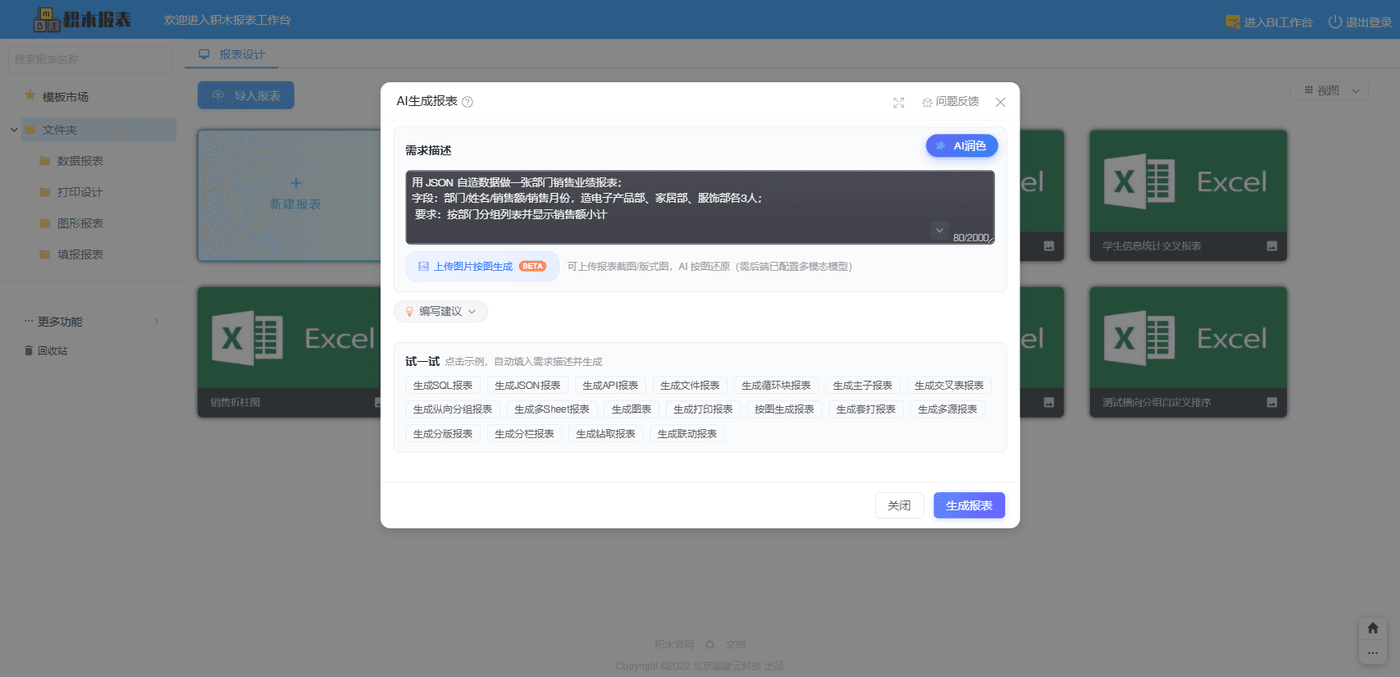
对话框要点:
- 需求描述:用自然语言描述要生成的报表,越具体越好(数据来源、字段、分组、汇总等)。
- AI润色:把口语化需求一键扩写成结构化、信息更完整的描述。
- 上传图片按图生成
BETA:上传报表截图/版式图,AI 按图还原版式(需后端已配置多模态视觉模型)。 - 编写建议:查看需求描述的撰写技巧。
- 试一试:内置 18 种报表类型示例(生成 SQL 报表、JSON 报表、API 报表、主子报表、交叉表、纵向分组、多 Sheet、套打、分栏、钻取、联动……),点击即自动填入需求并生成。
2.2 生成与查看结果
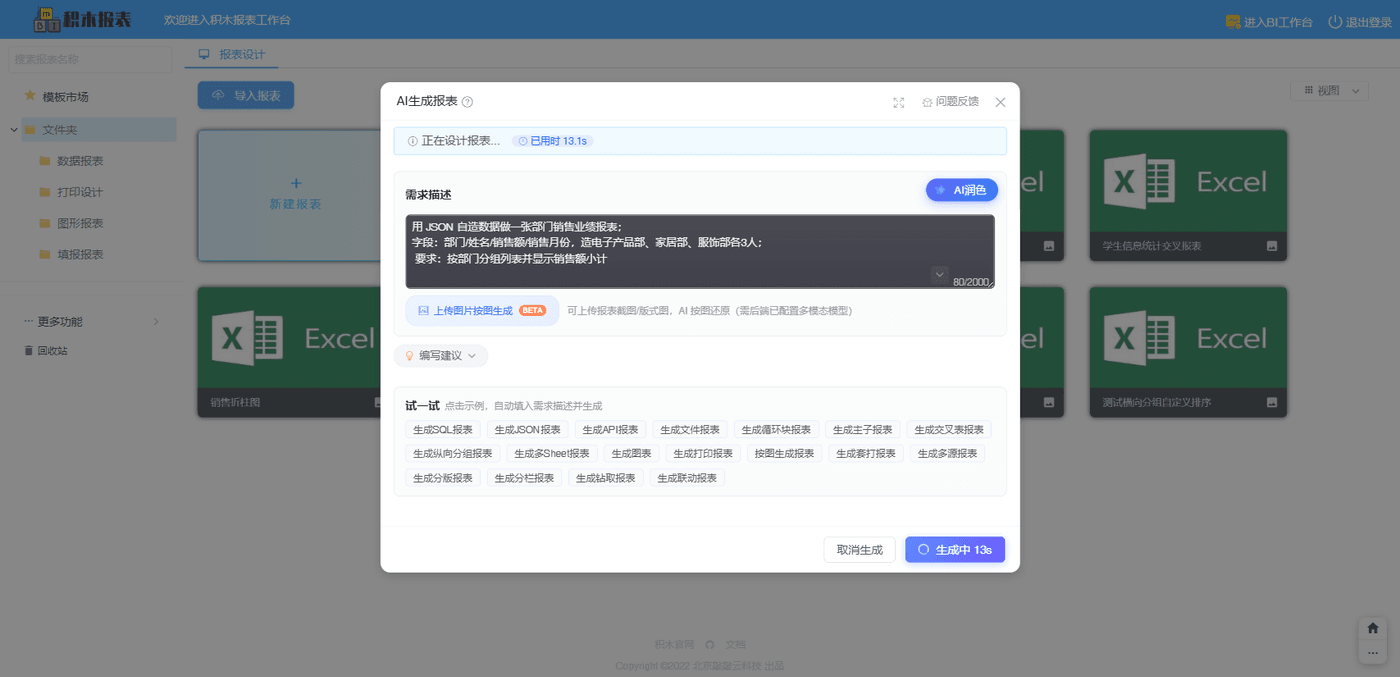
输入需求(示例:用 JSON 自造数据做一张部门销售业绩报表,字段:部门/姓名/销售额/销售月份,按部门分组列表并显示销售额小计),点击 生成报表,AI 会流式展示进度:
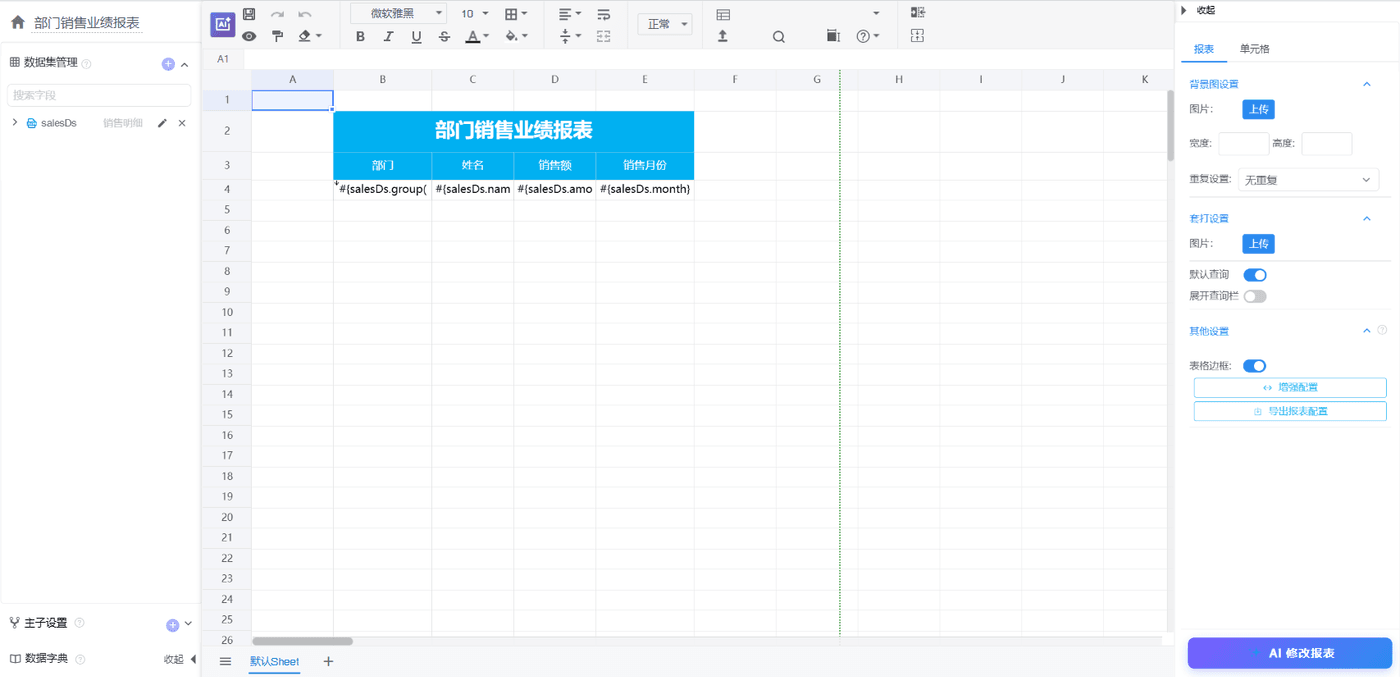
生成完成后自动打开报表设计器,报表设计已渲染到页面(数据集、表格、分组、绑定均已配好):
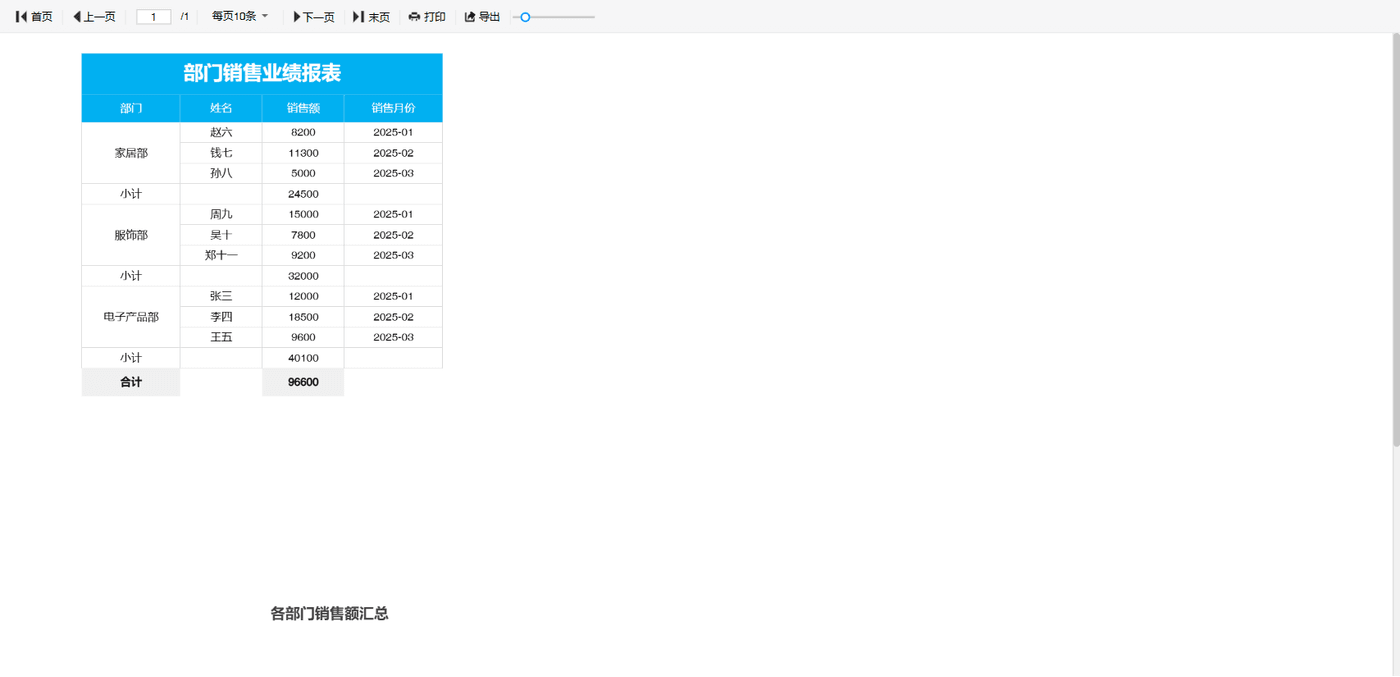
点击工具栏预览,即可看到带真实数据的报表(下图已按部门分组、每组小计):
三、生成组件(图表)
为报表生成图表等组件有两种方式:
方式一:生成时直接带图表。 在 AI生成报表 对话框「试一试」中点击 生成图表,会自动填入一段销售看板需求(表格 + 柱状图 + 饼图),点击生成即可:
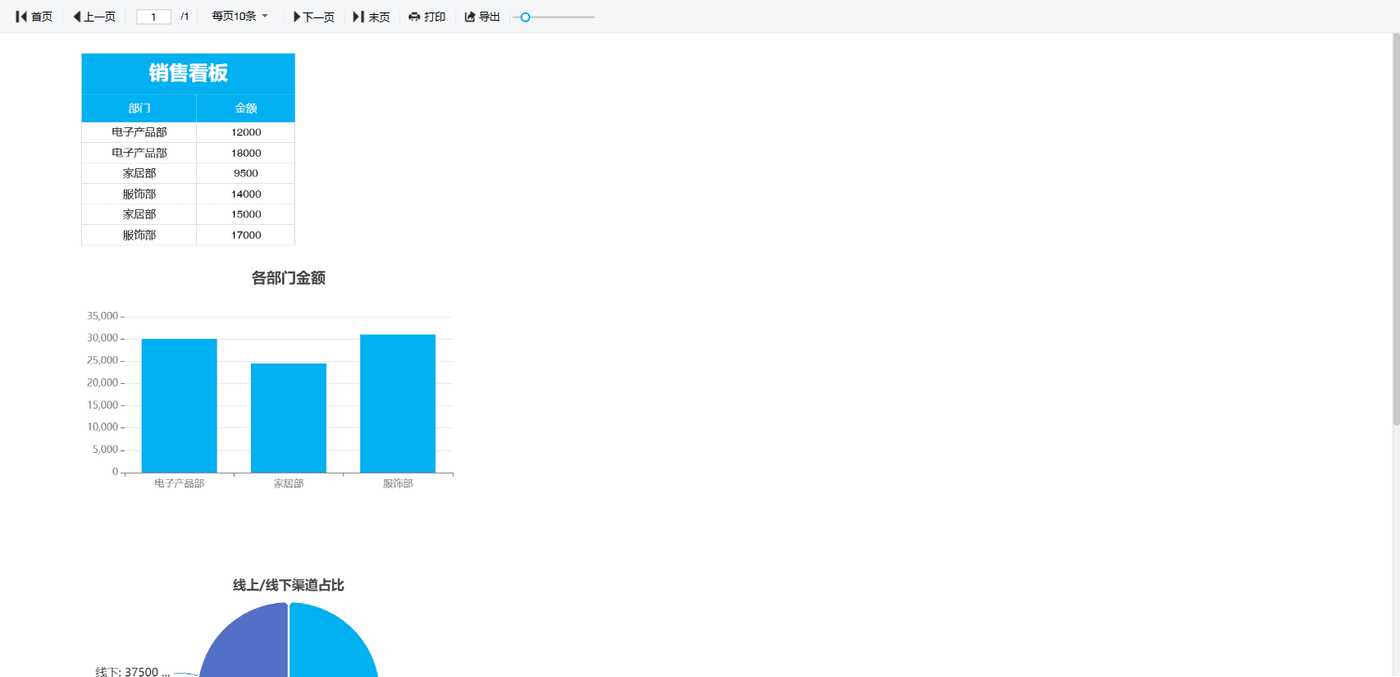
预览效果——表格、各部门金额柱状图、渠道占比饼图均已生成并渲染出真实图形:
方式二:给已有报表追加图表。 在报表设计器中用右下角 AI 修改报表(见第四节)输入如 在报表下方添加一个按部门汇总销售额的柱状图组件,AI 会自动新建聚合数据集并插入图表组件。
图表组件在设计态只显示标题占位,预览/发布时才渲染出图形;图表绑定的应为聚合数据,否则可能渲染为空。
四、修改配置(AI 修改报表)
打开任意报表设计器,点击右下角紫色 AI 修改报表 按钮,弹出对话面板:
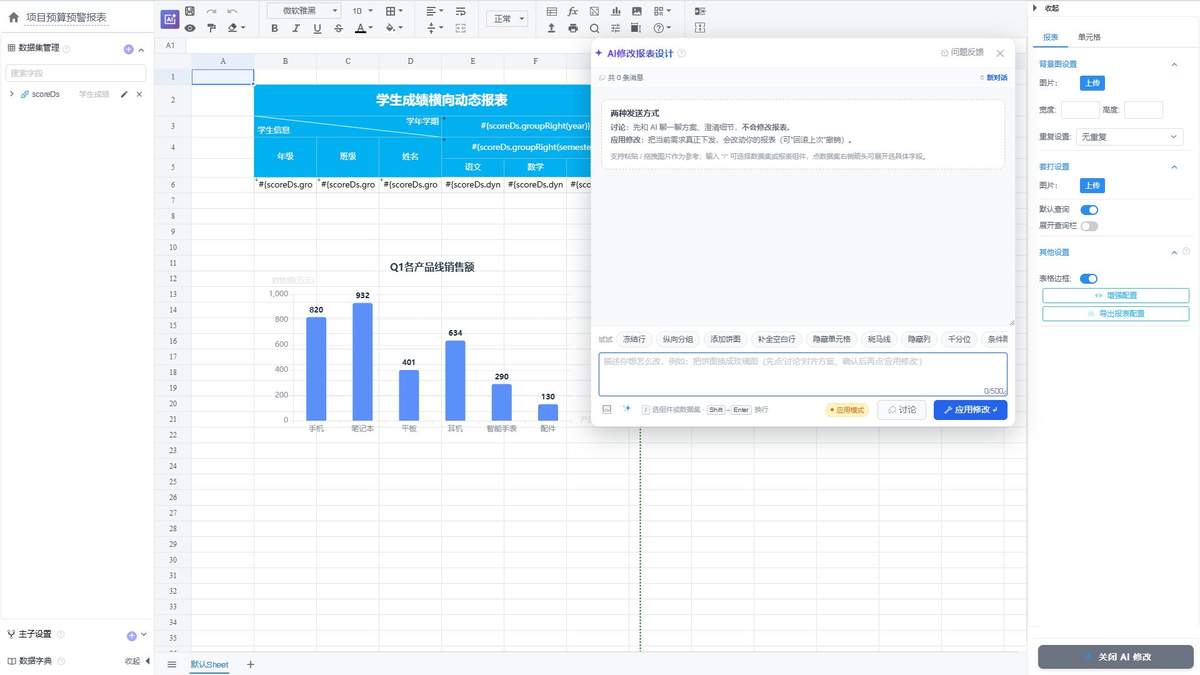
4.1 讨论 / 应用修改 双模式
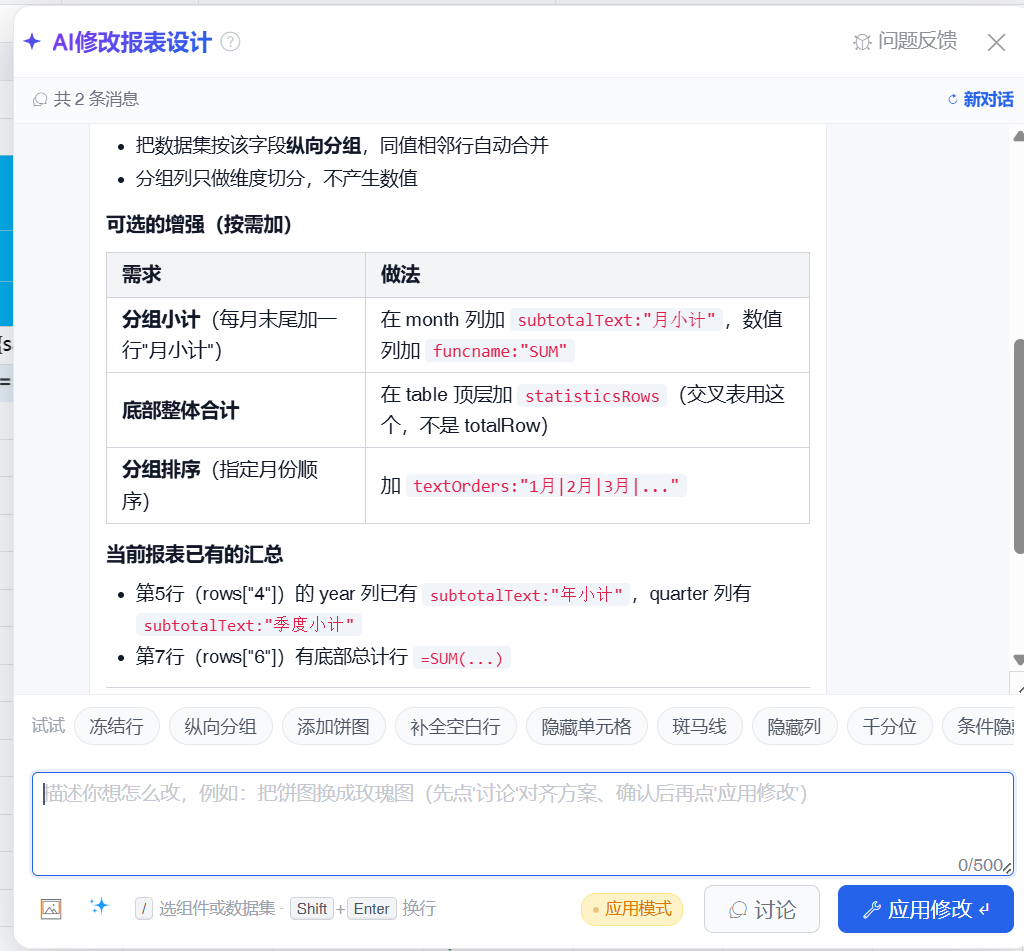
面板底部提供 讨论 与 应用修改 两种发送方式,通过「模式标签」来切换当前默认模式:
| 模式 | 作用 | 说明 |
|---|---|---|
| 应用模式 | Enter 发送后直接修改报表并落库 | 适合需求明确、想快速改动的场景 |
| 讨论模式 | Enter 发送后 AI 只给出文字方案,不改报表 | 适合先聊方案、澄清细节再动手 |
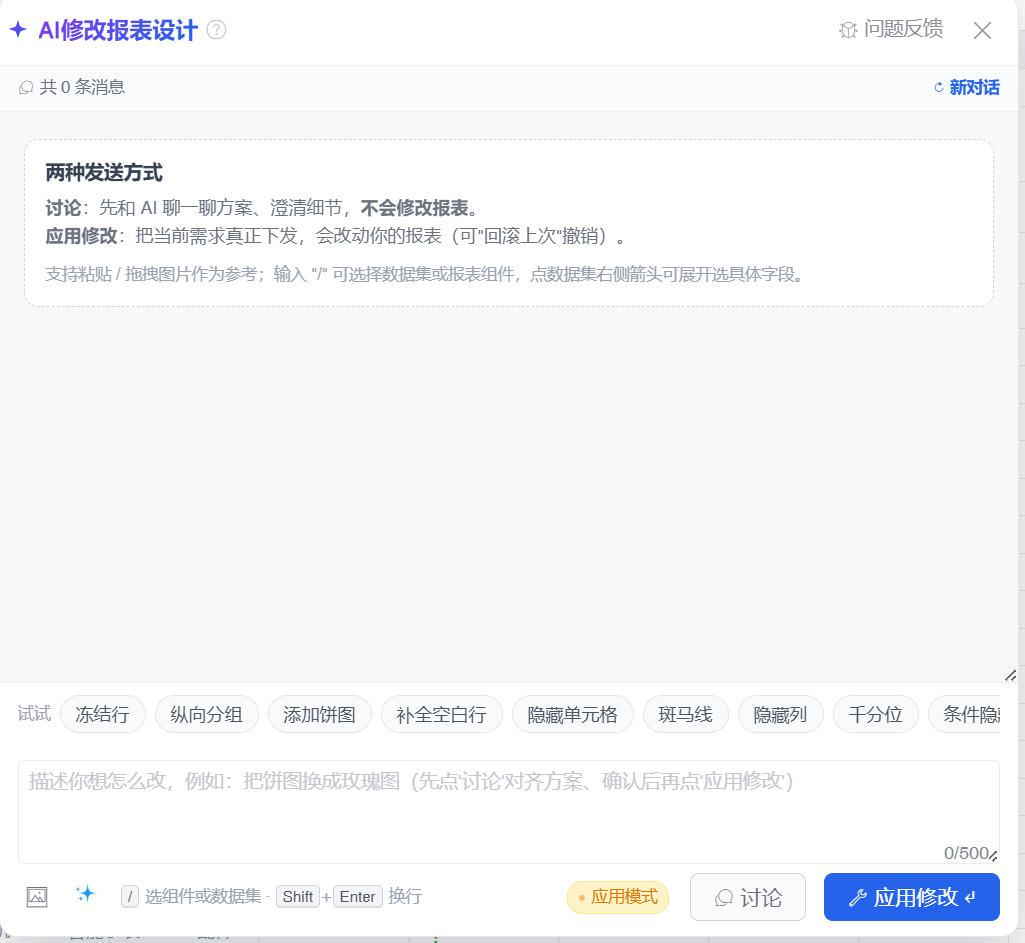
模式切换方式:
- 点击模式标签:输入框右侧的彩色标签(如
● 应用模式),点一下即切换到另一个模式。 - Ctrl + Enter:快捷键切换模式(不发送)。
- 点击非主按钮:例如当前是讨论模式,点击「应用修改」按钮会立即执行应用并切换为应用模式。
Enter 键记忆上次模式:
Enter始终按当前模式发送。切换到讨论模式后,Enter= 讨论;切换到应用模式后,Enter= 应用修改。模式在当前会话内保持,不会自动跳回。
典型用法——先讨论、后应用:
- 切换到讨论模式(点击标签或
Ctrl + Enter),输入需求按Enter发送,AI 返回纯文字方案。 - 继续追问细节(此时
Enter仍为讨论模式),多轮对话打磨方案。 - 方案满意后,点击「应用修改」按钮,AI 按讨论方案真正修改报表(同时模式自动切回应用模式)。
- 若效果不满意,点
回滚上次撤销。
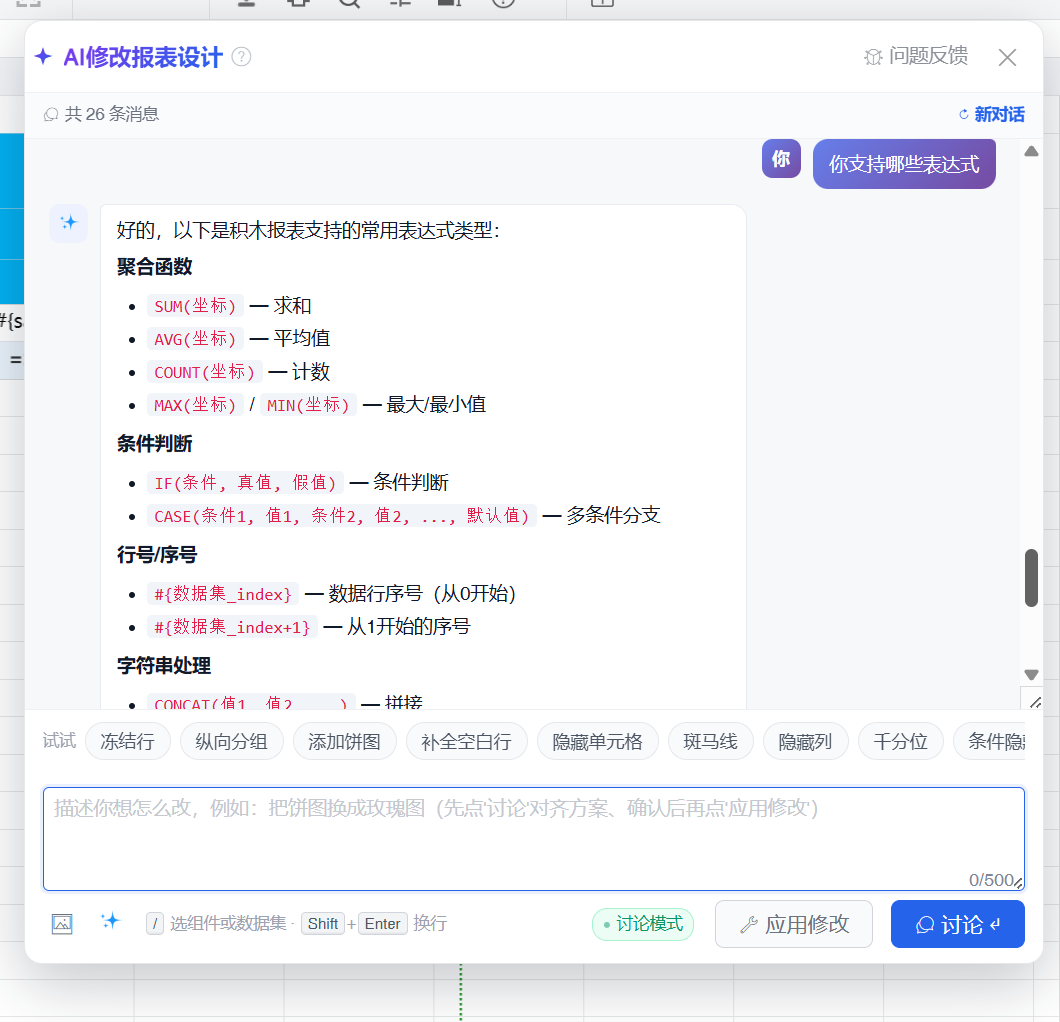
4.2 Markdown 渲染
AI 的回复支持 Markdown 格式渲染,包括:标题、粗体/斜体、代码块(含语法高亮)、行内代码、有序/无序列表、表格、引用块、分隔线等。讨论模式下 AI 会返回结构化的方案说明,阅读体验更清晰。
4.3 其他能力
- 内置快捷示例:把表头改成蓝色背景白色加粗字体、加一行合计对销售额求和、把饼图换成玫瑰图、整体配色换深色主题、数据行加斑马线……
- 支持 粘贴/拖拽图片 作为参考;输入
/可快速选择数据集或报表组件,点数据集右侧箭头可展开选具体字段。 - 修改范围选中:输入框上方显示当前选中的组件/单元格(chip 标签),可移除;快捷提示词会根据选中内容自动切换(图表/单元格/整表三套)。
4.4 快捷键一览
| 快捷键 | 功能 |
|---|---|
Enter | 按当前模式发送(应用模式 → 应用修改;讨论模式 → 讨论) |
Shift + Enter | 换行(不发送) |
Ctrl + Enter | 切换模式(不发送) |
/ | 选择数据集或报表组件 |
4.5 示例
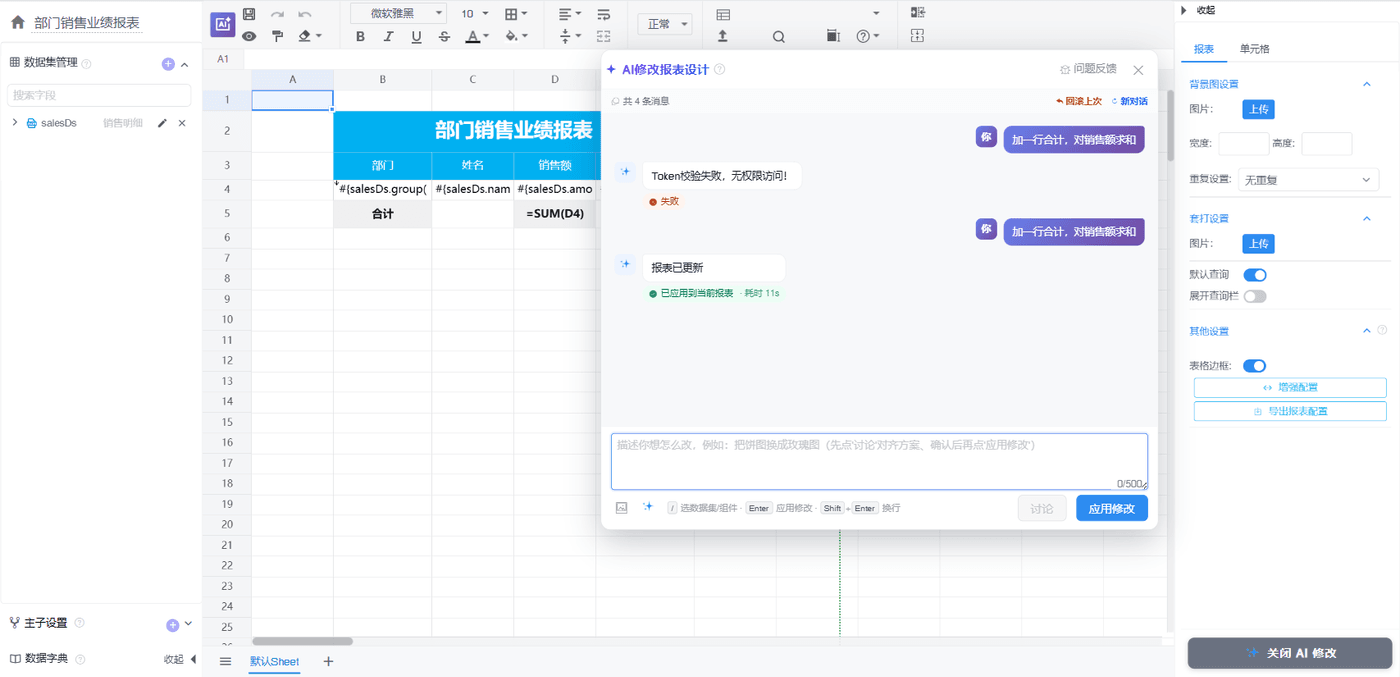
点击快捷示例「加一行合计,对销售额求和」→ 点 应用修改,AI 回复「报表已更新」,报表底部新增一行 合计 并对销售额求和:
若提示 「Token 校验失败,无权限访问」 或 network error,多为登录态过期。重新登录后点击
重试即可继续,已生成内容不会丢失。
五、常见问题
| 现象 | 原因 / 处理 |
|---|---|
| 提示「AI 功能暂未配置」 | 后端未配置 jeecg.jmreport.ai,见 配置集成 |
| 提示「需要使用 Python 3.x 或更高版本,当前检测到 Python 2.7」 | 服务器 python 指向 2.7,需手动指定 Python 3 路径,见 指定 Python 路径 |
| 「Token 校验失败,无权限访问」/ network error | 登录态过期,重新登录后点 重试 |
| 「按图生成」无效或报错 | 需后端配置 支持视觉的多模态模型,否则纯文本模型无法读图 |
| 生成的图表预览空白 | 图表绑定的应为聚合数据;设计态只显示标题,预览态才出图 |
| 生成较慢 | 复杂报表(长需求、按图还原)整轮可能耗时数十秒到数分钟,请耐心等待进度 |