修改与分享
修改报表
打开任意一份已保存的报表,顶部工具栏有「添加组件」「分享」「刷新数据」「更新摘要」等操作,左侧是「对话修改」面板。
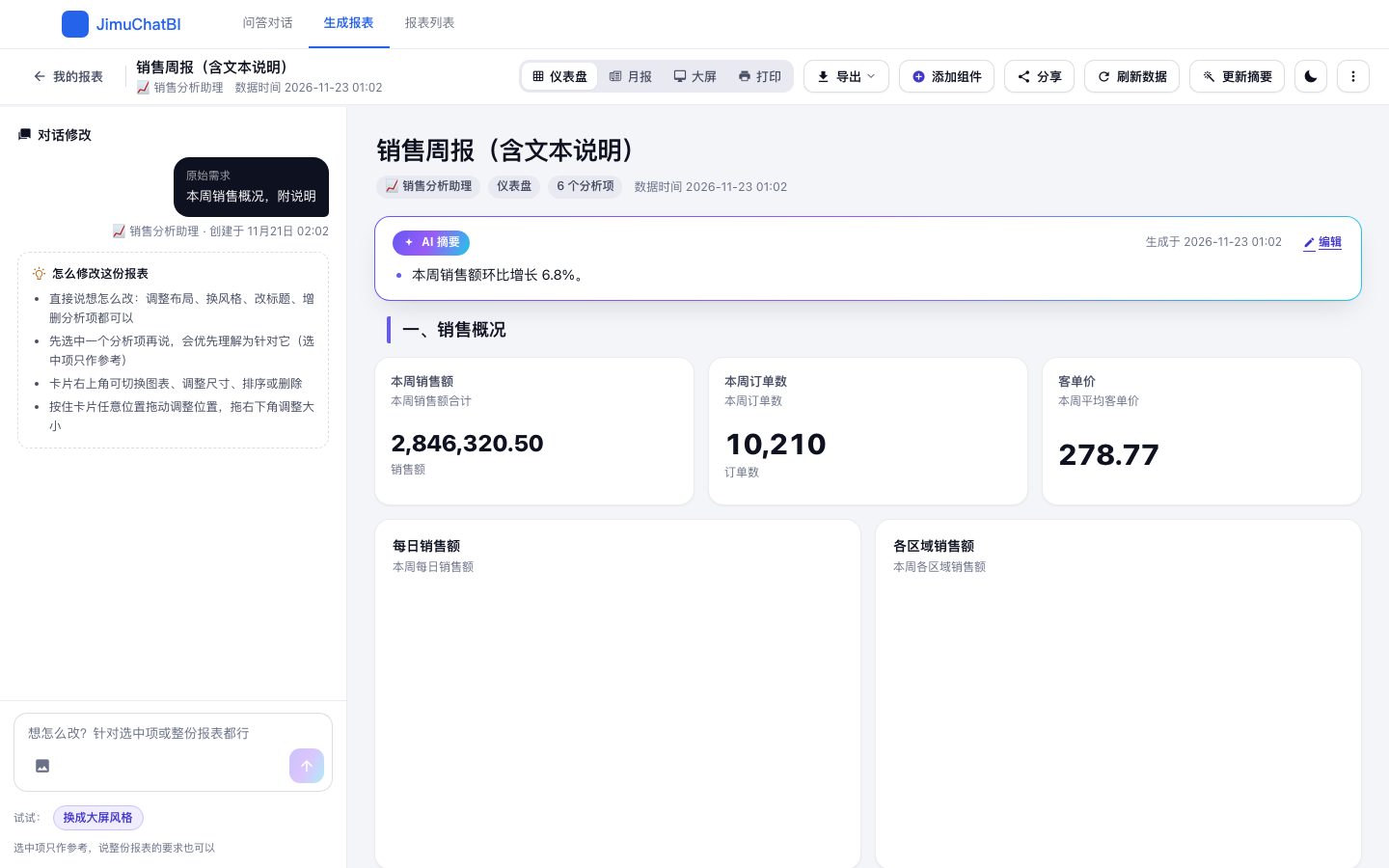
对话修改
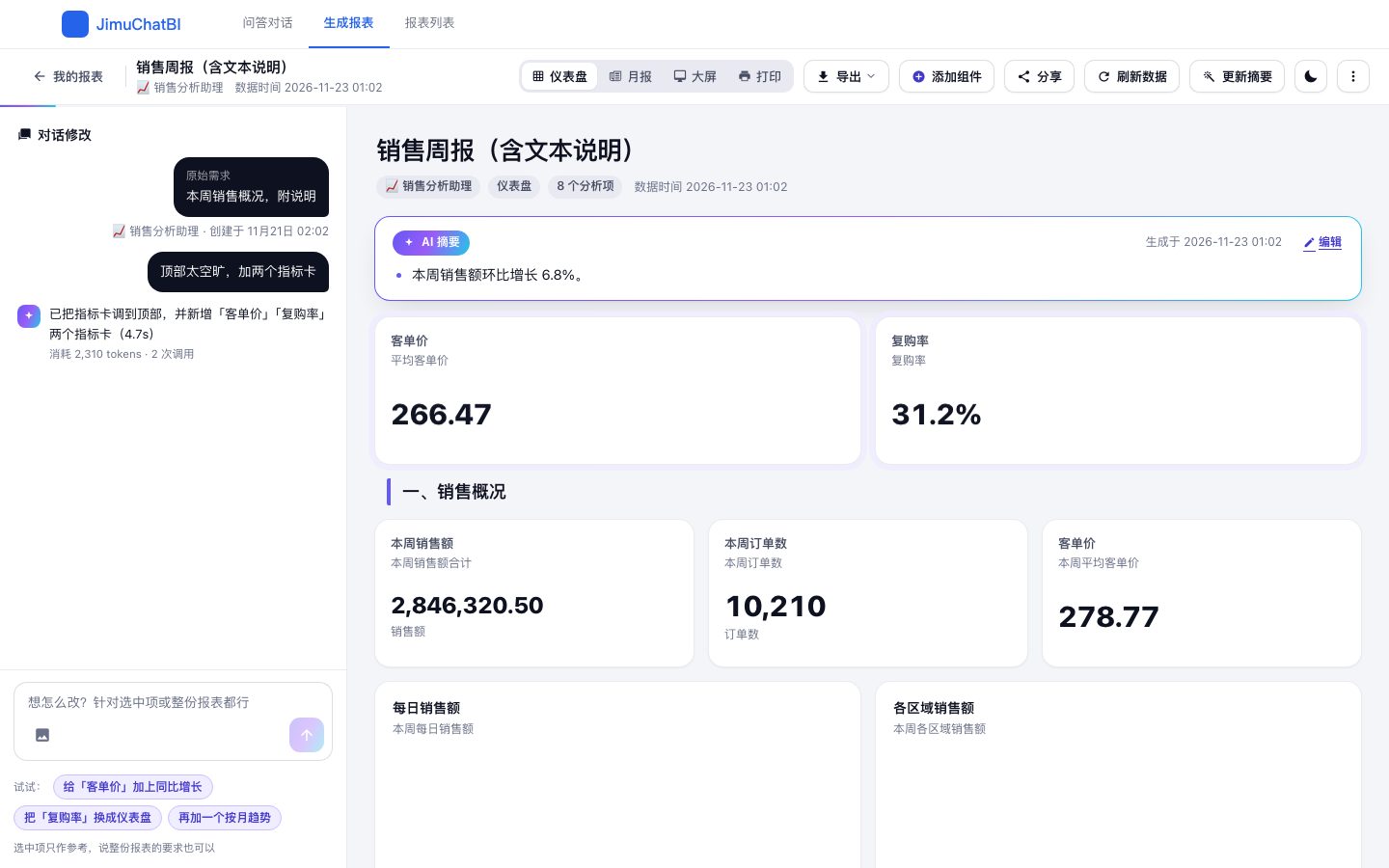
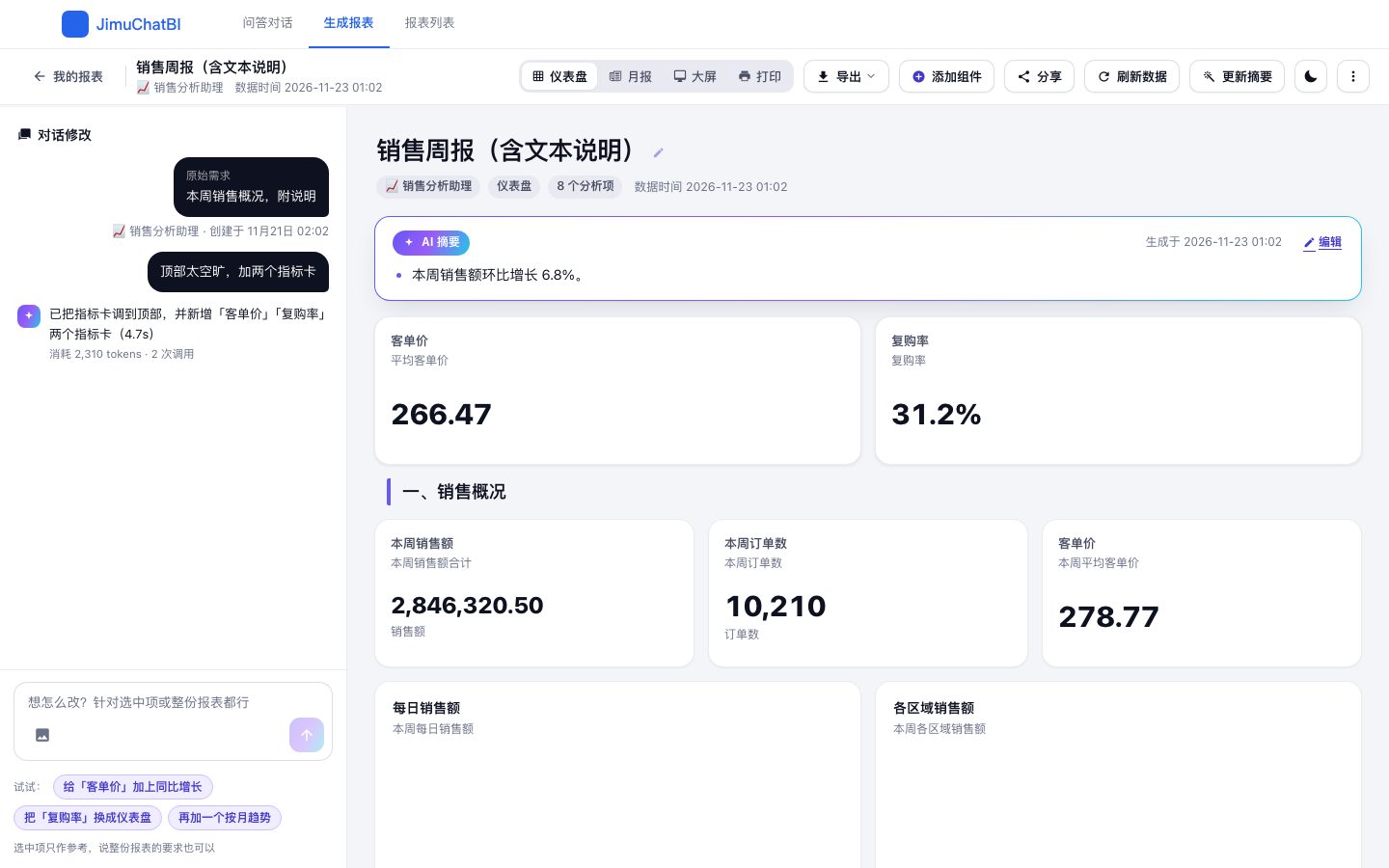
在左侧输入框里直接说想怎么改,例如「顶部太空旷,加两个指标卡」「把月度趋势换成折线图」「把销售额放第一」。AI 会先理解修改要求,再执行,并在对话里告诉你改了什么。
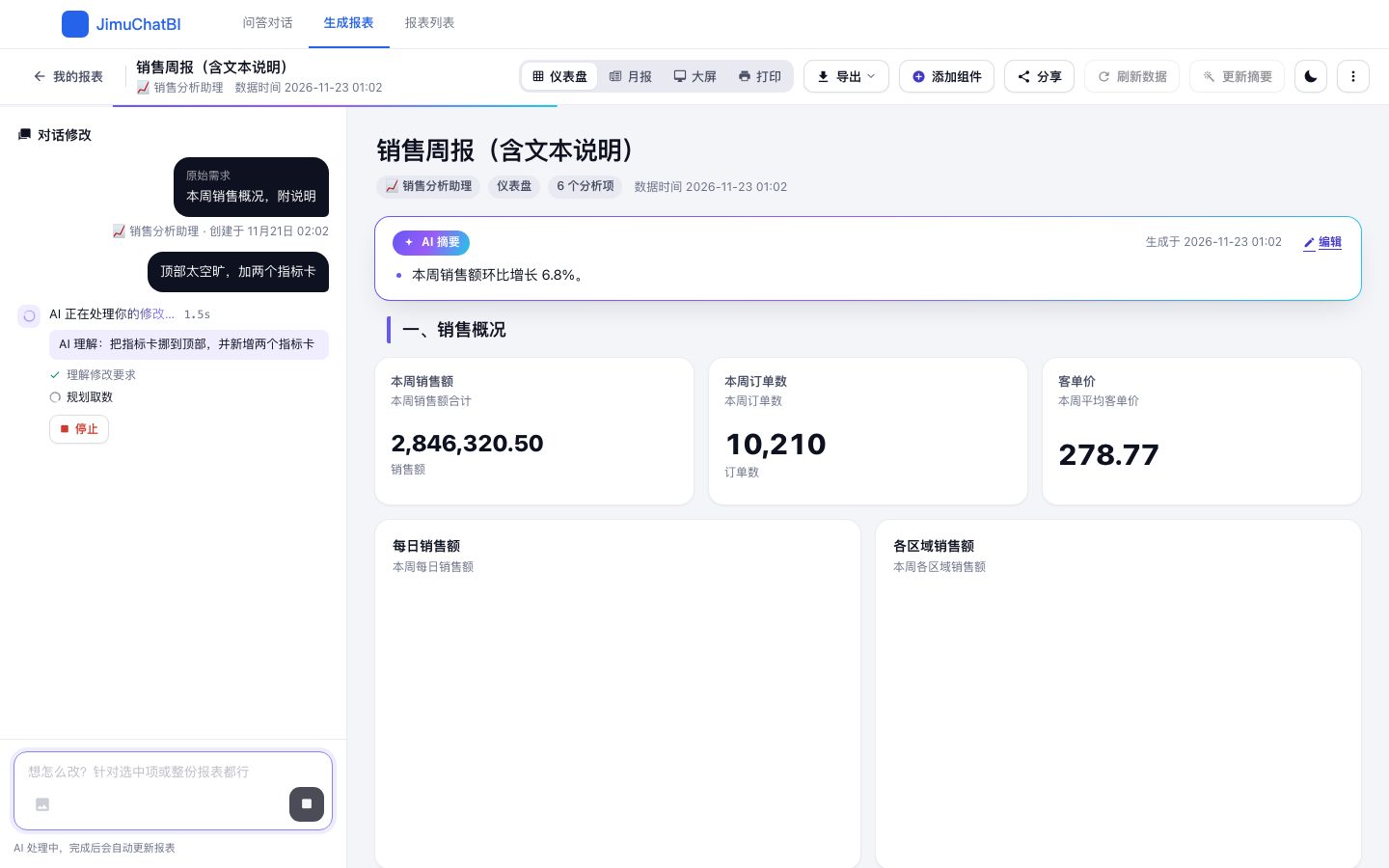
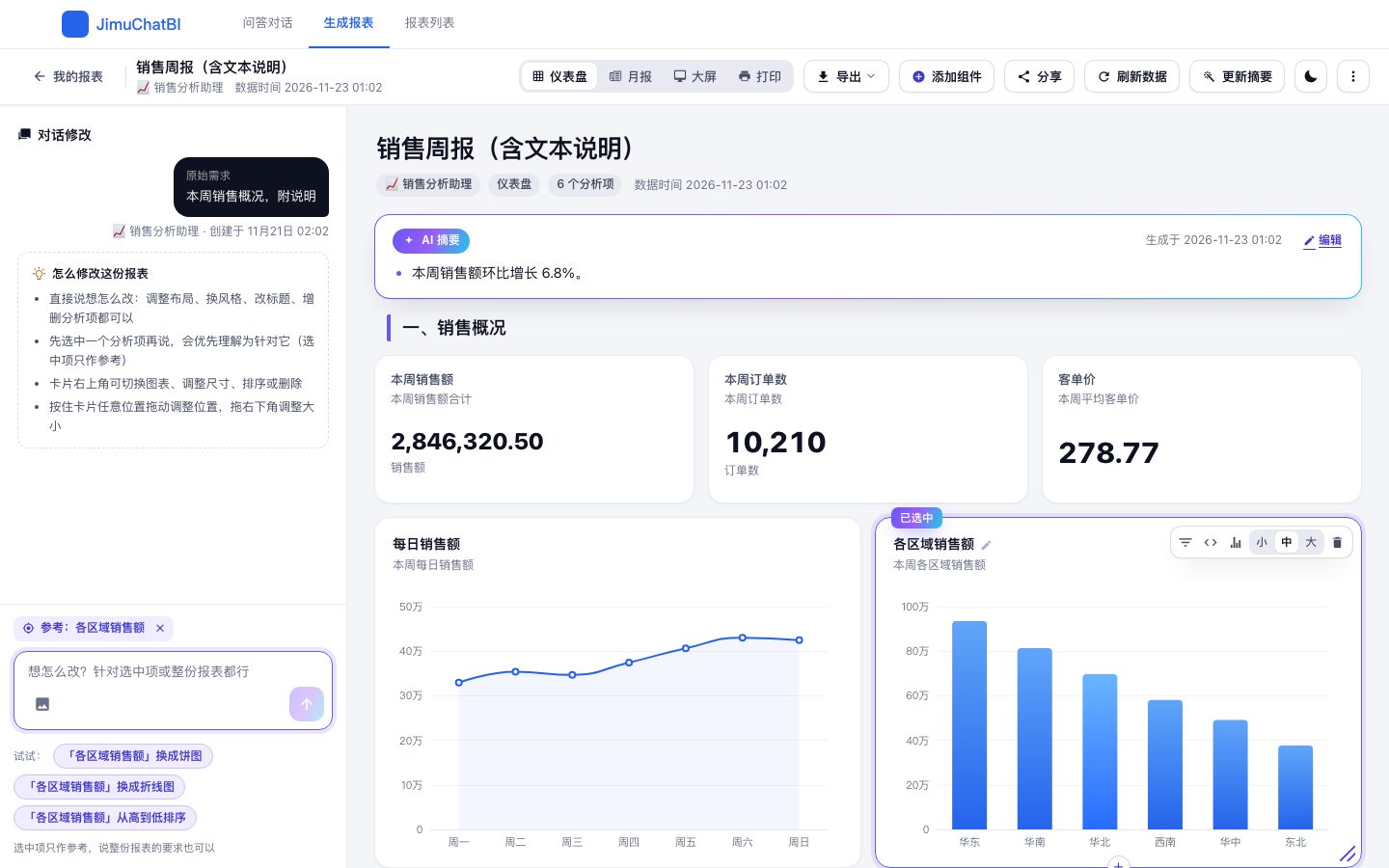
- 点选卡片再说话:先点选某个分析项,输入框会出现「参考:xxx」标签,此时的修改只针对这一项,AI 还会按数据形状给出换图、换口径的建议。
- 后续建议:每次修改完成,输入框下方会给出 3 条后续说法,点一下就能继续。
- 如果修改涉及整份报表重来,会出现「重新生成」确认卡,确认后才会重新生成。
- 同样支持粘贴或拖入参考图(需模型支持识图)。
修改标题和摘要
-
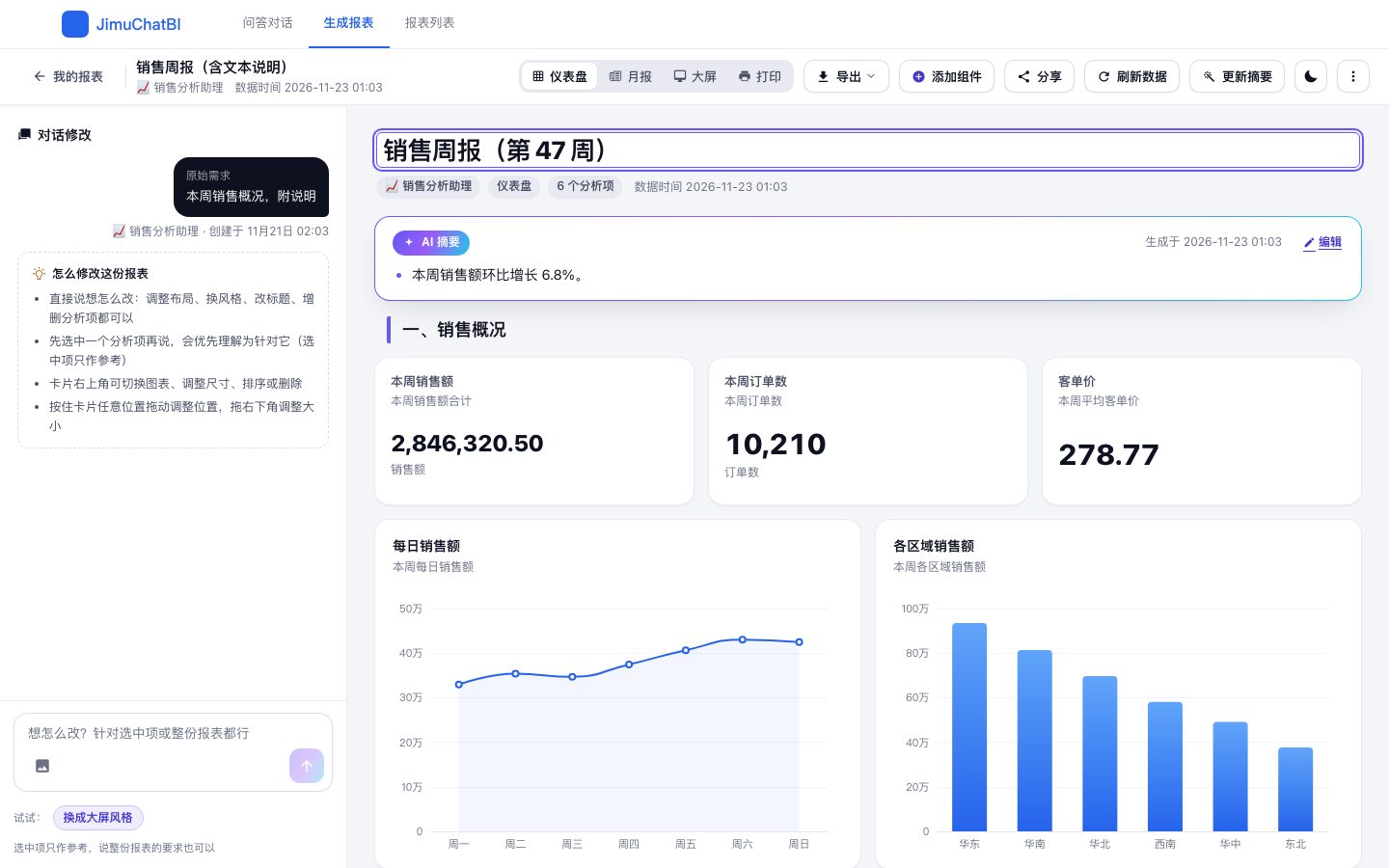
改标题:点击报表标题或分析项标题,直接输入,回车或点空白处保存,按 Esc 放弃。
-
改摘要:点击「AI 摘要」右上角的「编辑」,一行一条,最多 8 条、每条 200 字,按 Ctrl + Enter 或点「保存」。
换图表类型
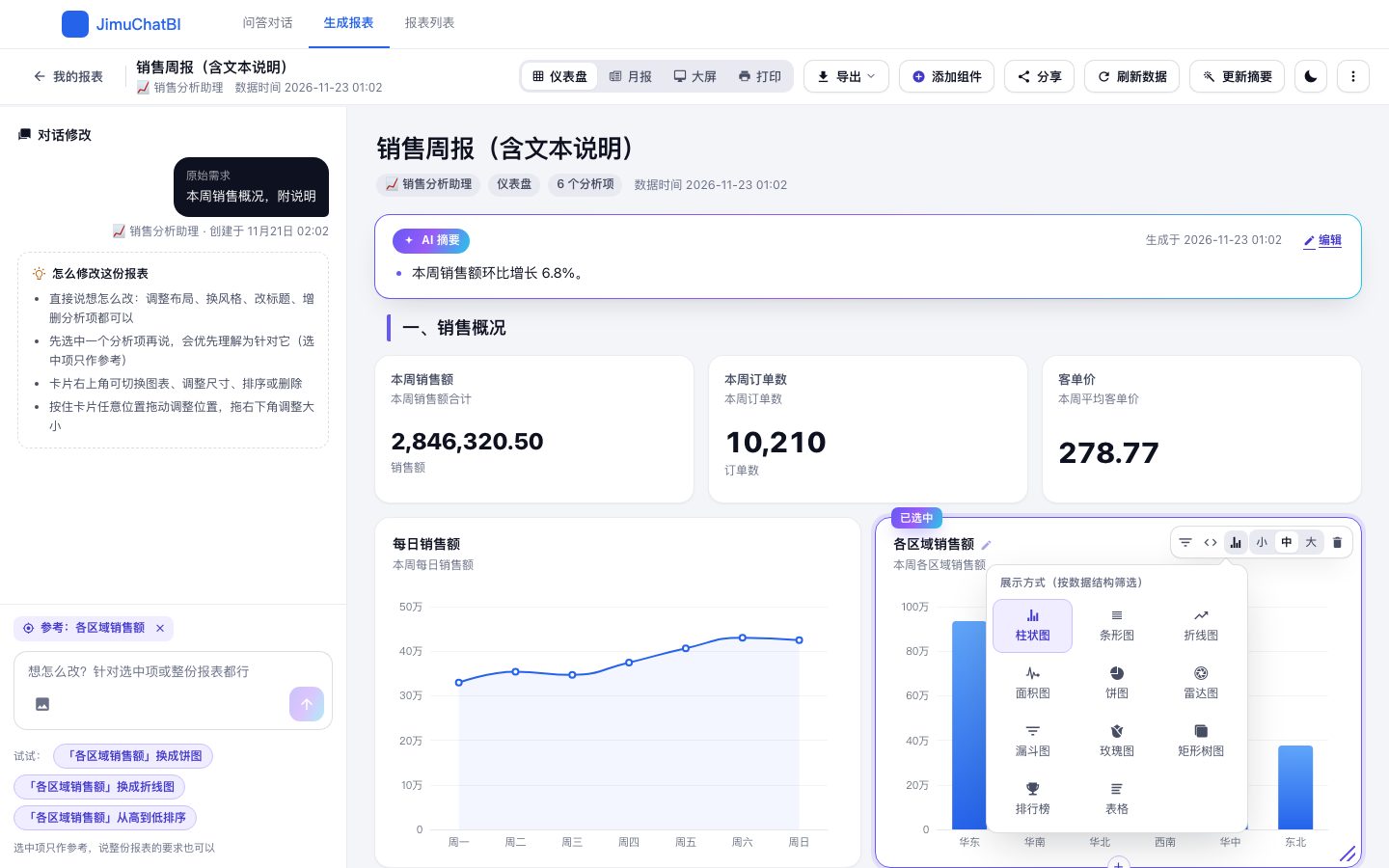
点选某个分析项,卡片右上角会出现工具条,里面有筛选、编辑数据、切换图表类型、尺寸(小 / 中 / 大)和删除。点击「切换图表类型」,会按数据形状列出可以选择的图表:
表格列设置
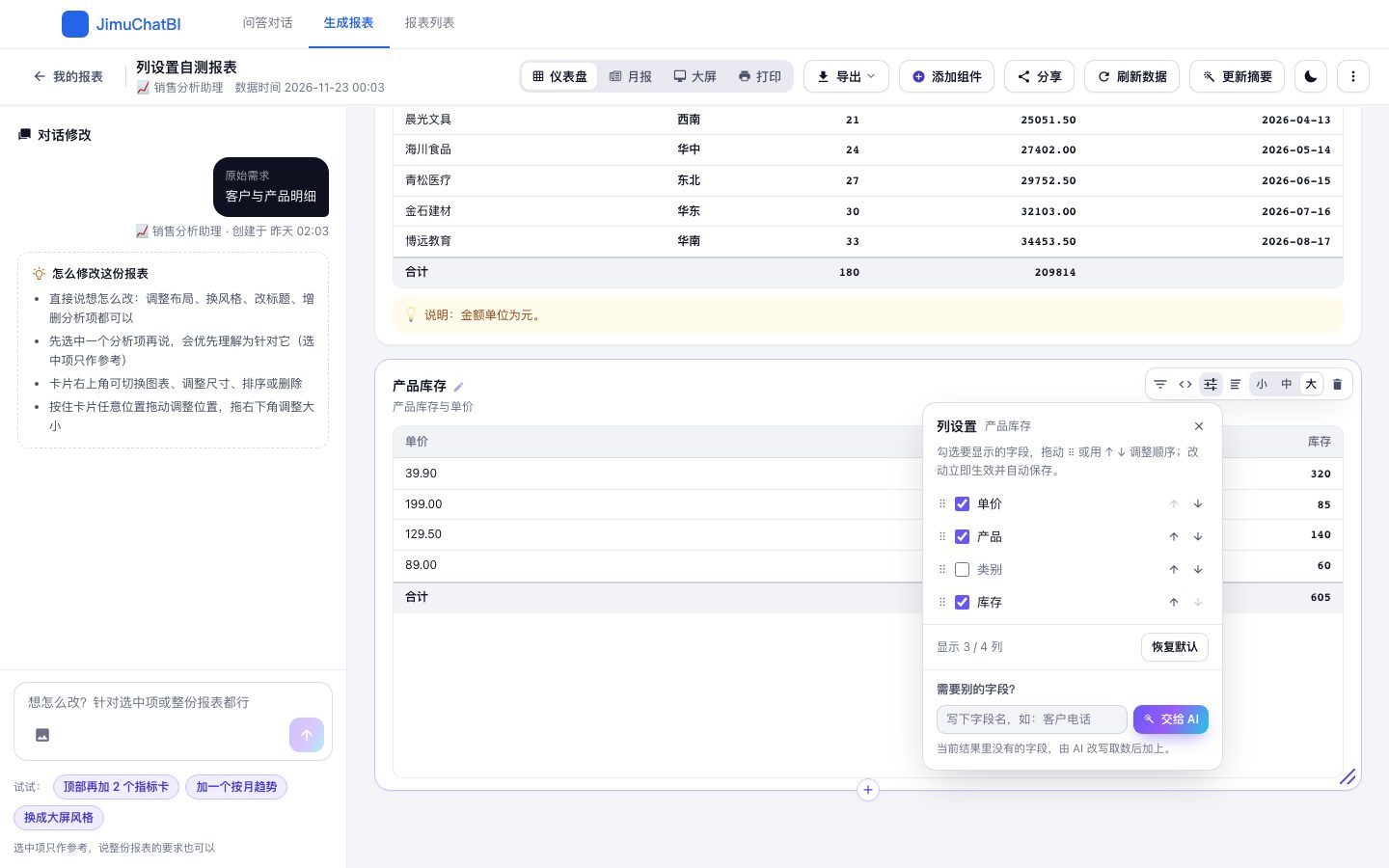
明细表的工具条里有「列设置」,可以勾选显示或隐藏字段,用拖动或上下箭头调整顺序,也可以「恢复默认」。设置会自动保存,并同时作用于四种风格、导出和打印;至少保留一列。
下方还可以「交给 AI」:写下想要的字段名,由 AI 改取数后加进来。
筛选
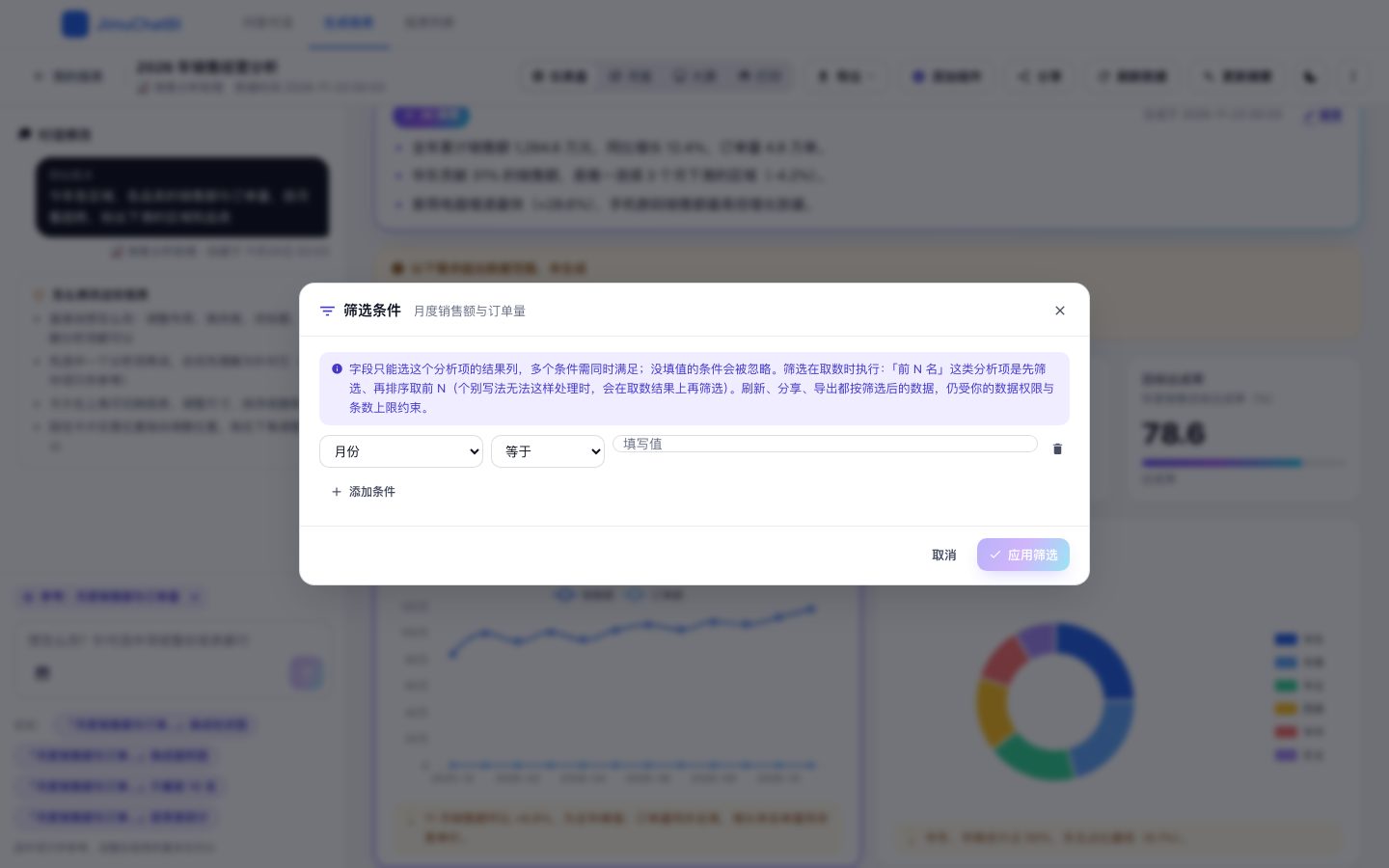
点击分析项工具条里的「筛选」图标,设置字段、条件和值,可以添加多个条件(同时满足)。筛选会下推到取数 SQL 里执行,所以「前 N 名」是先筛选再取前 N。应用后卡片上会显示「已筛选 N」,刷新、分享和导出时筛选依然生效,导出 Excel 时会写明筛选条件。
编辑 SQL
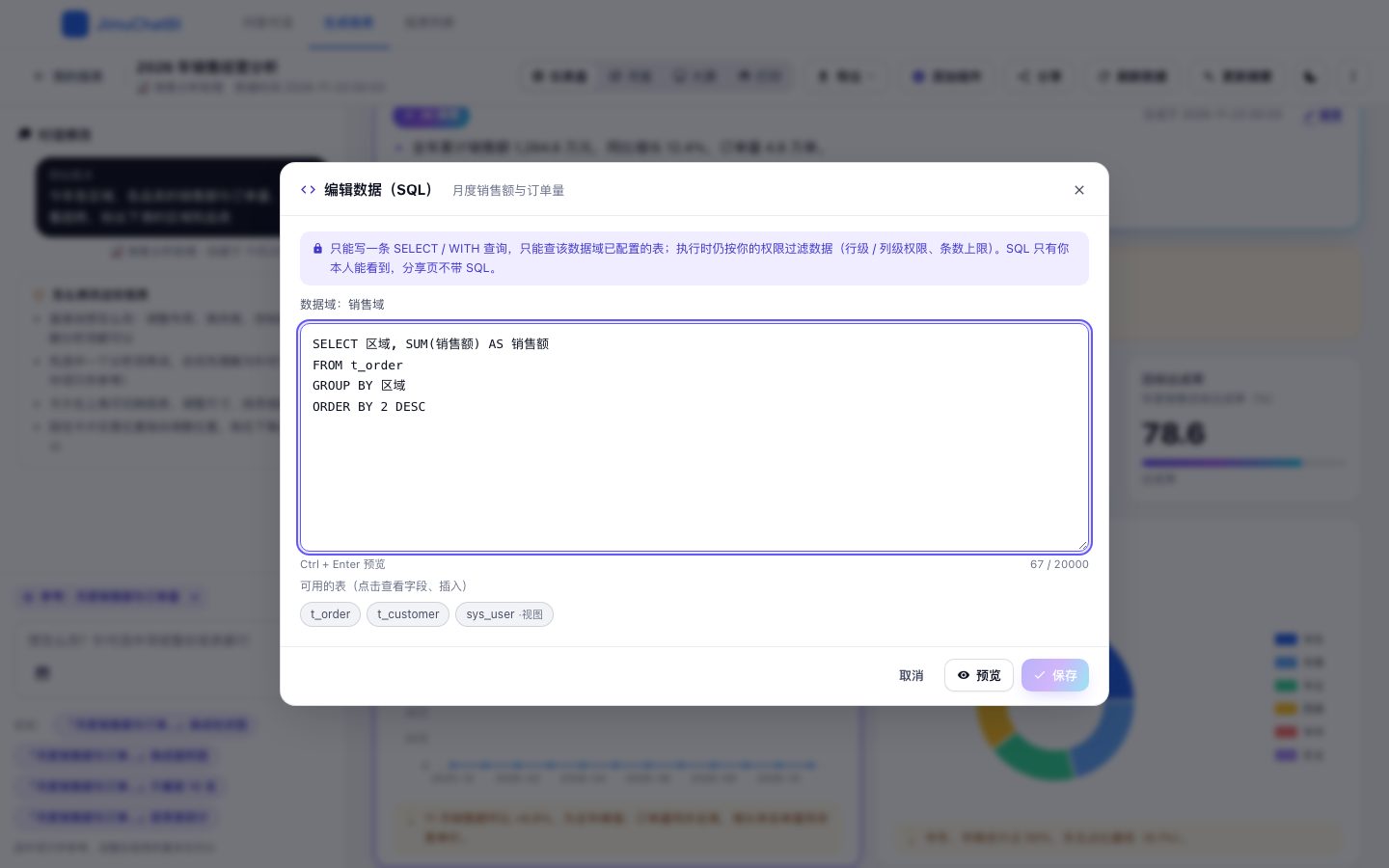
分析项工具条里的「编辑数据(SQL)」可以查看和修改取数 SQL,仅报表创建人可用:
- 只能写一条
SELECT/WITH查询,且只能使用该助理数据域里已配置的表; - 执行时仍然按你的数据权限(行 / 列 / 条数)过滤;
- 支持 Ctrl + Enter 预览,预览没问题再保存;
- SQL 不会出现在分享页中,修改后该项原有的筛选会被清除。
添加组件
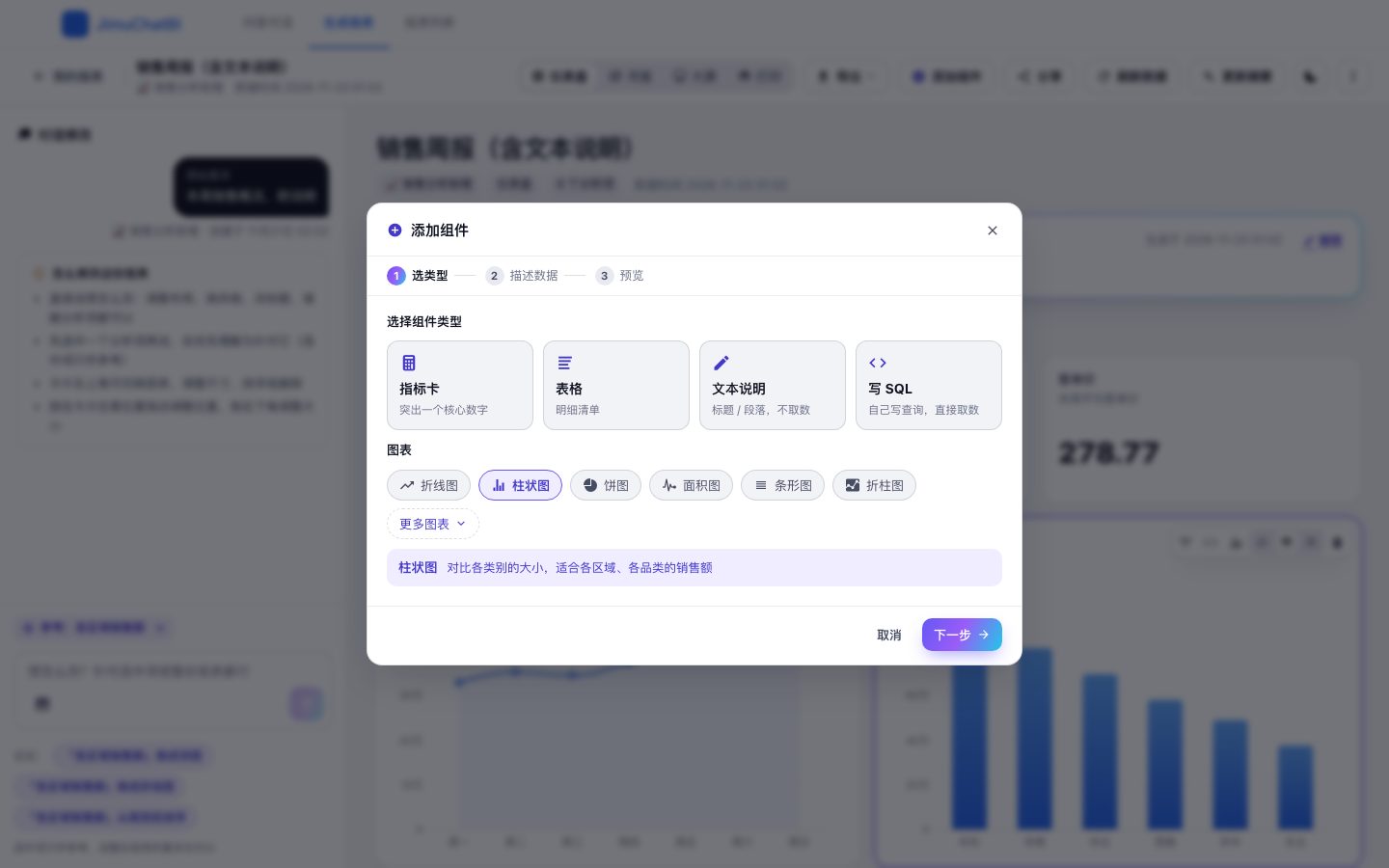
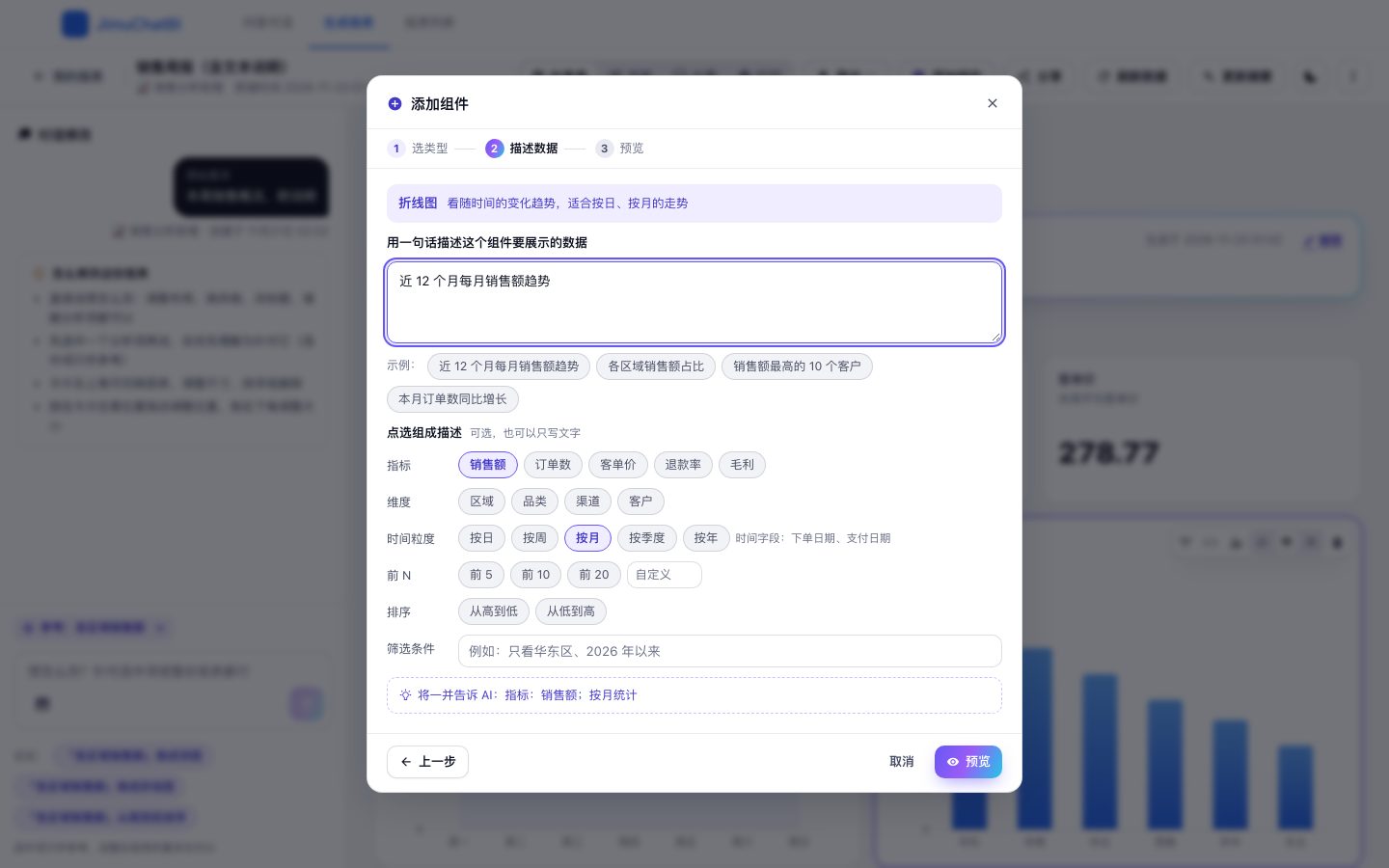
点击顶部「添加组件」,按三步操作:选类型 → 描述数据 → 预览,满意后再放入报表。
-
第 1 步:选指标卡、表格、文本说明、写 SQL,或常用图表(点「更多图表」展开全部)。
-
第 2 步:用一句话描述数据,也可以点选下方的指标、维度、时间粒度、前 N、排序,系统会自动拼成描述,还可以补充筛选条件。
-
第 3 步:用真实数据预览,可以改标题、换图表类型、选尺寸、选放置位置,确认后点「放入报表」。
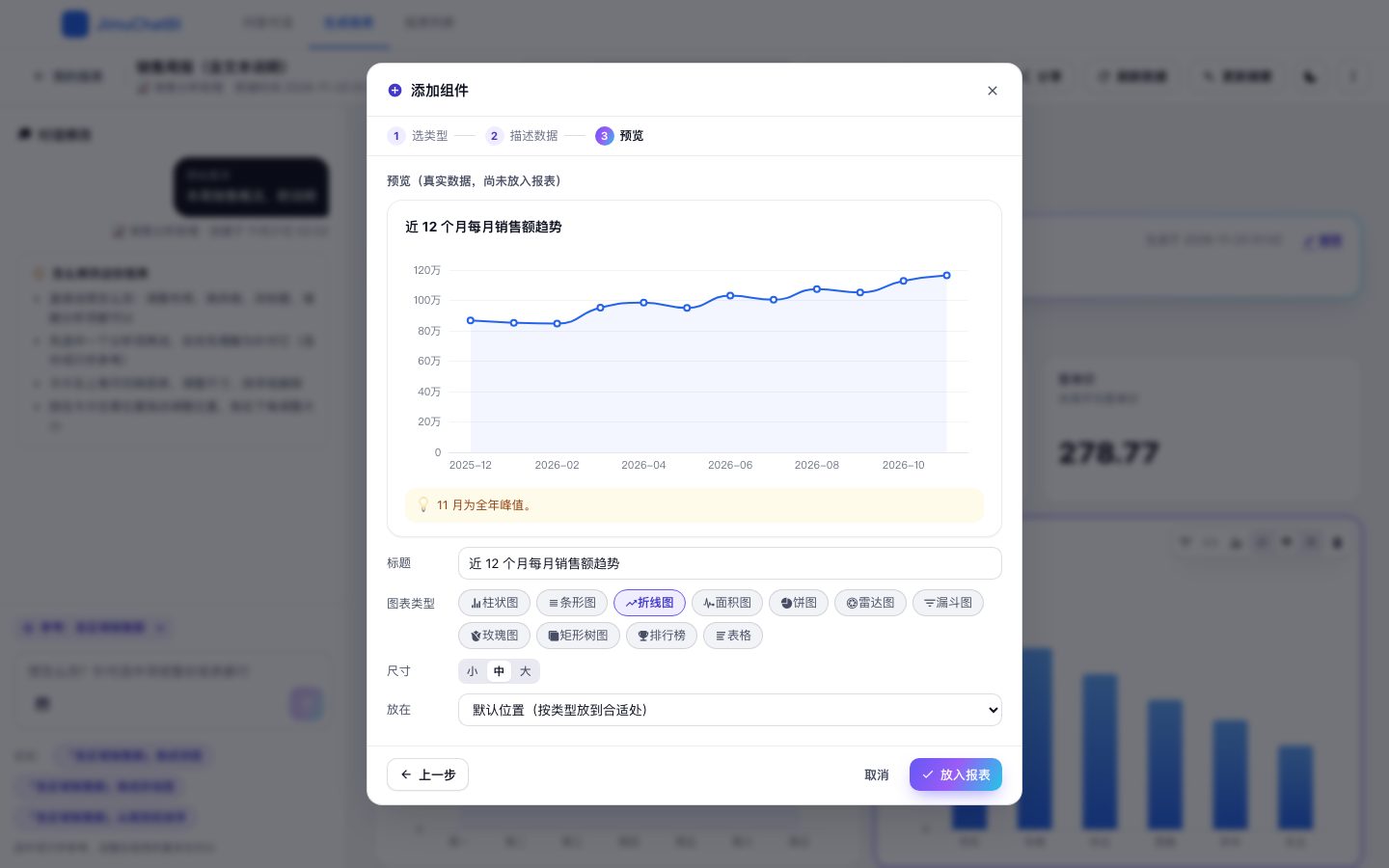
「文本说明」可以添加标题或段落,用来写小节标题、口径说明,不需要取数。预览不会保存,关闭对话框即丢弃。
拖拽排版
- 仪表盘、大屏:卡片可以拖到任意位置,系统会自动让位、合拢;拖动右下角可以缩放大小。位置会随风格分别保存。
- 月报、打印:按顺序流式排版,拖动卡片即可调整先后顺序。
- 想回到自动排版,点工具栏最右边「更多」里的「重置布局」。
- 在卡片上悬停点「在这里添加组件」的加号,可以把新组件直接插到这个位置。
刷新数据与 AI 摘要
报表生成后保存的是当时的数据快照。数据有变化时:
| 按钮 | 作用 |
|---|---|
| 刷新数据 | 按你当前的数据权限重新执行每个分析项的 SQL,不调用 AI,速度快 |
| 更新摘要 | 重跑数据,并让 AI 按最新数据重写摘要 |
仅刷新数据而没有更新摘要时,摘要旁会提示「摘要基于 xx 的数据,摘要可能已过时」,点一下即可更新。大屏还可以设置定时刷新。
导出、打印与分享
导出
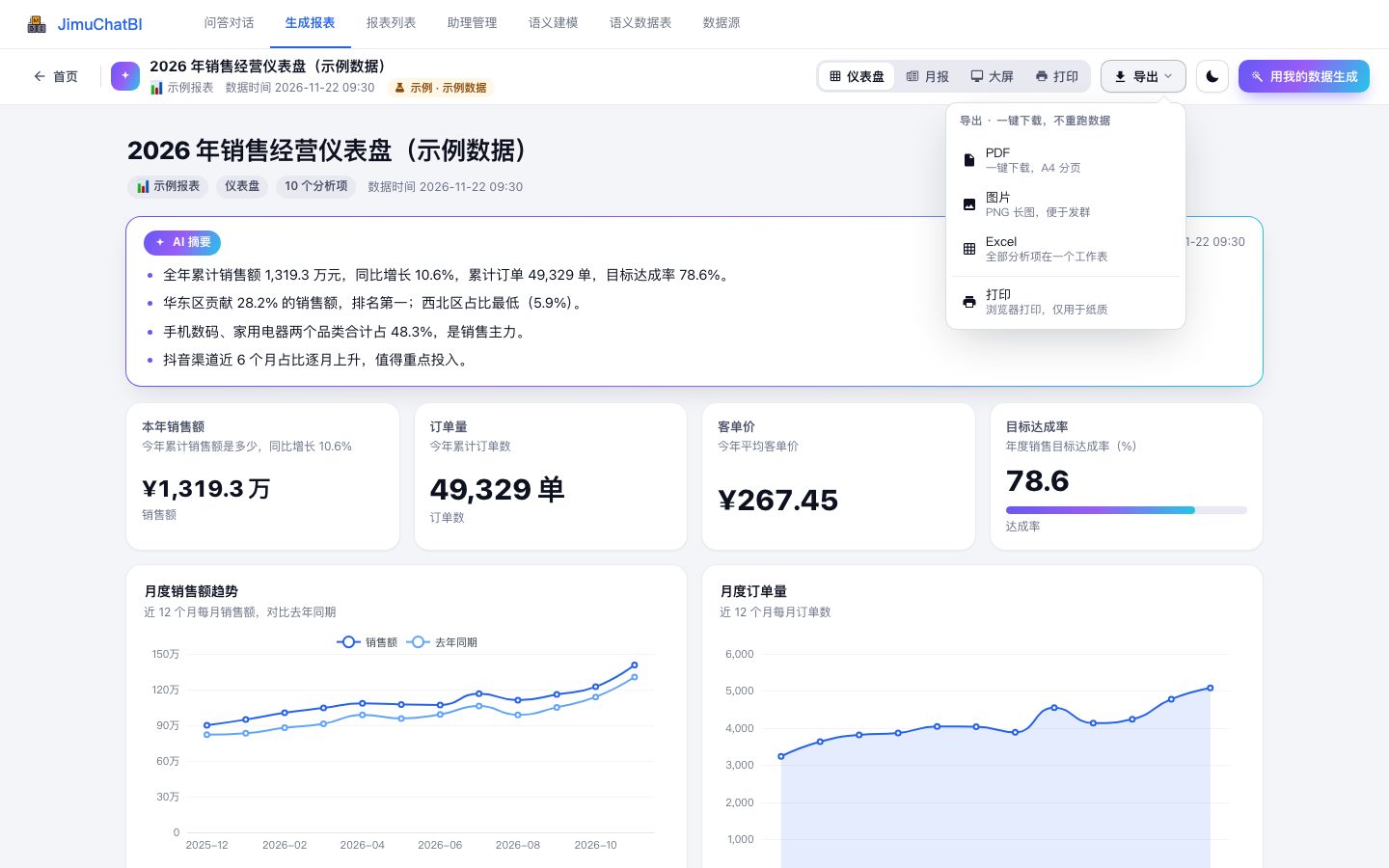
点击顶部「导出」:
| 方式 | 说明 |
|---|---|
| 一键下载,A4 分页 | |
| 图片 | PNG 长图,便于发群 |
| Excel | 全部分析项在一个工作表里(报表标题、基本信息、AI 摘要,再按顺序排各分析项) |
| 打印 | 调用浏览器打印,仅用于纸质打印 |
导出不会重新取数,直接用当前页面数据;导出过程中有进度条,可以取消。如果导出失败,会给出「浏览器打印」兜底。
打印版式:标准报表、单据套打与发票
切到「打印」风格后,上方多出「格式」切换:
- 标准报表:A4 报表,抬头、摘要结论、指标汇总、各分析项与明细,适合归档。
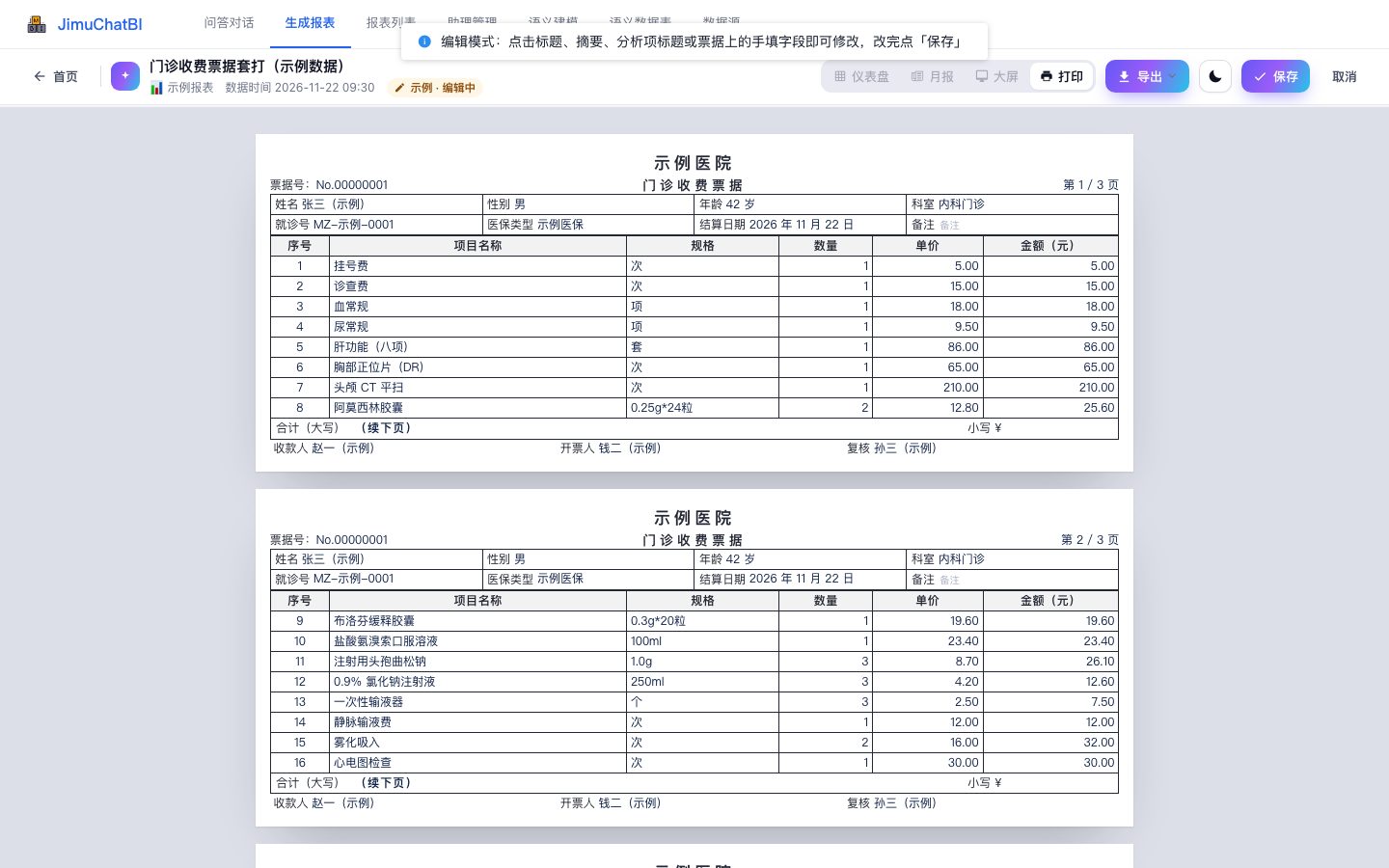
- 单据套打:把明细表按票据版式排版,自动合计、分页,并提供中文大写金额。
- 发票:开票明细自动算税额、价税合计和大写金额。注意这只是样式预览,不是正式发票。
单据套打、发票的设置项:
| 设置 | 说明 |
|---|---|
| 纸张 | 如 241×93mm 针式连续纸、240×140mm 发票等,尺寸按毫米 1:1,PDF 按纸张尺寸分页 |
| 明细来源 | 选哪个分析项作为明细 |
| 列对应 | 把明细表的列对应到票据上的栏目 |
| 套打 | 勾选后(界面文字为「套打(只打印数据)」)只打印数据,用来套在已印好的票据上 |
| 偏移 X / Y | 以毫米微调打印位置,让数据对准预印格线 |
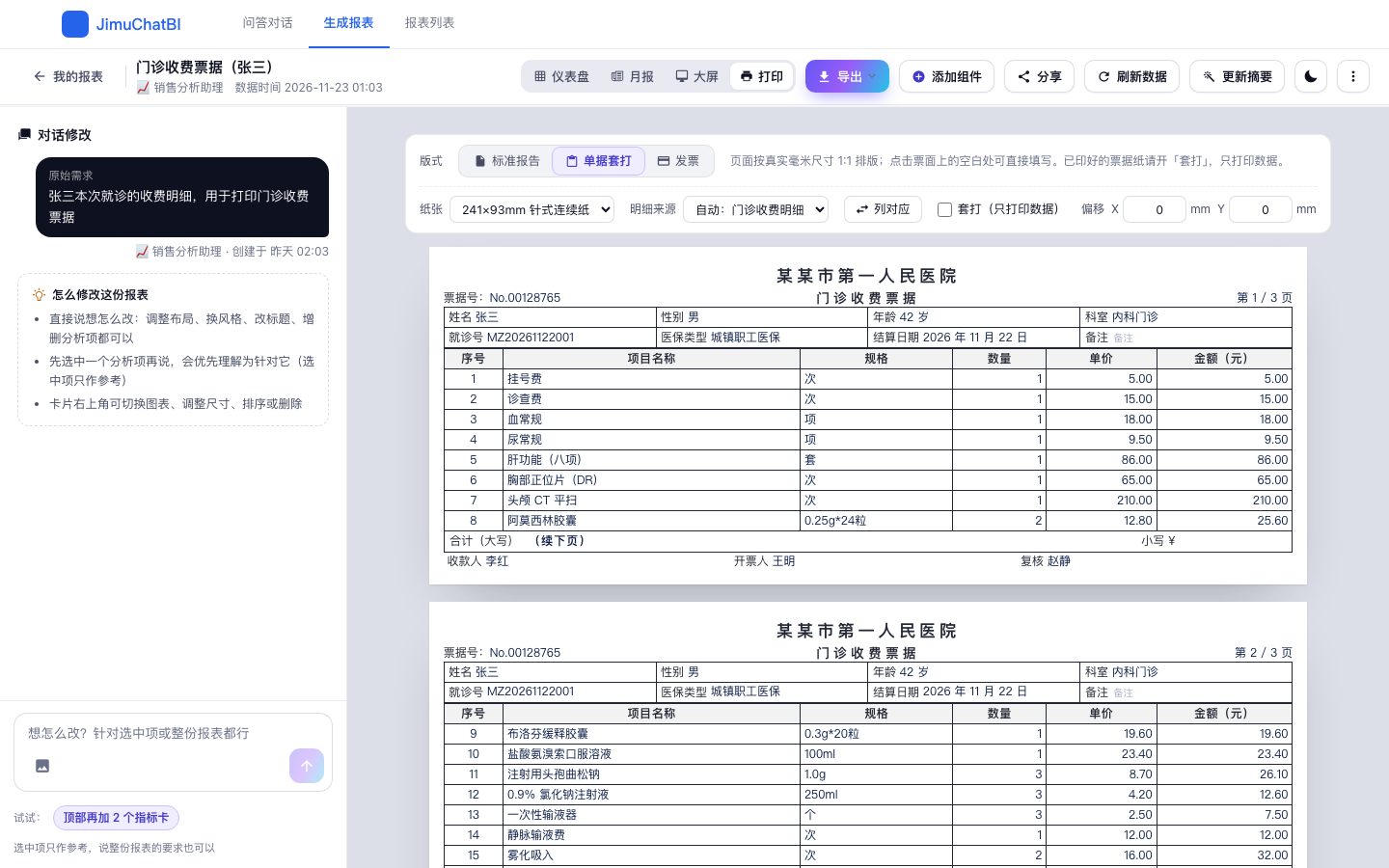
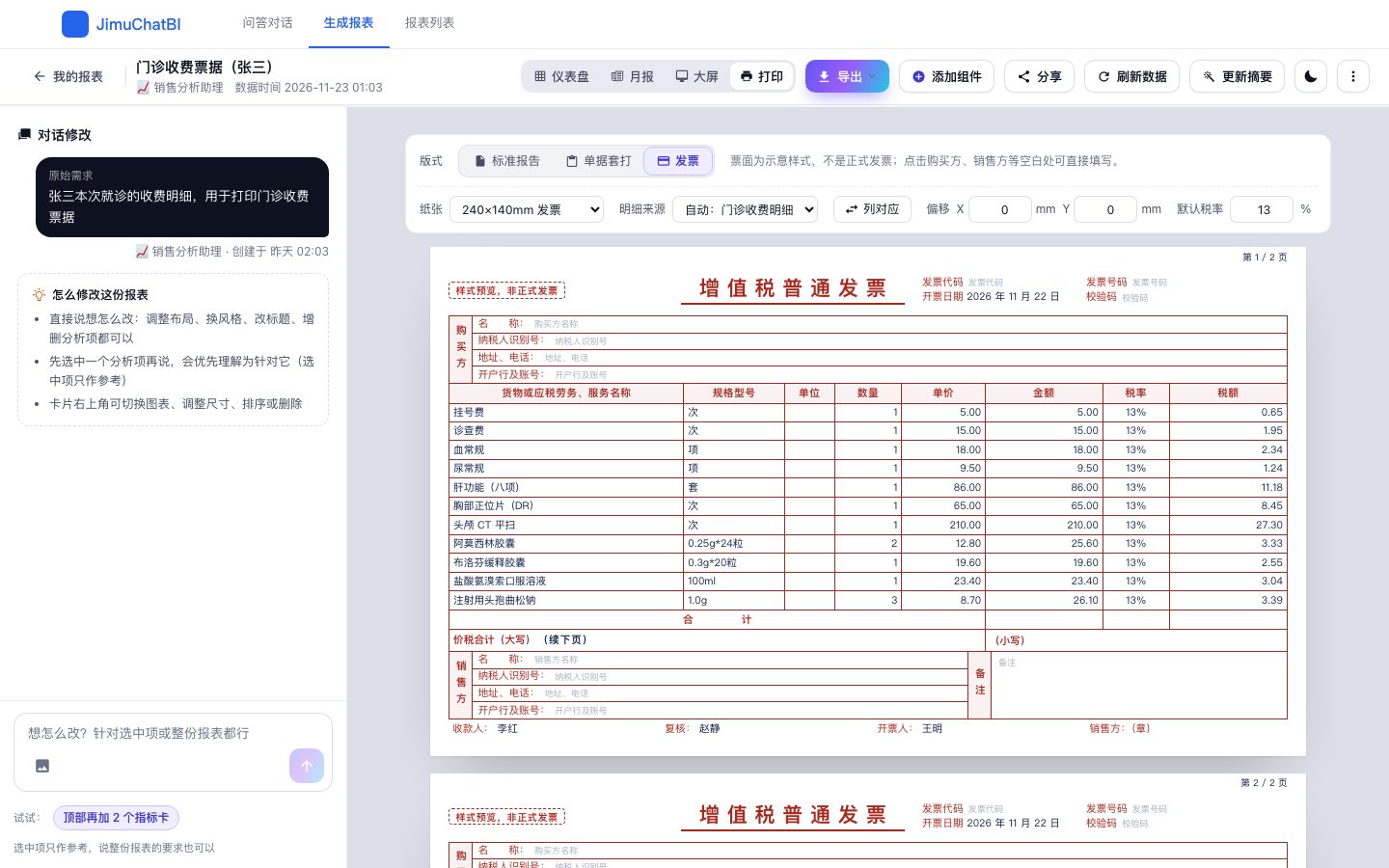
票据、发票上的手填字段(如抬头、购销方信息)可以直接点击输入。
分享
点击顶部「分享」,选择分享方式:
| 方式 | 说明 |
|---|---|
| 关闭 | 不分享,已有链接失效 |
| 登录可看 | 同租户登录用户凭链接只读查看 |
| 公开链接 | 任何拿到链接的人都能看,可设有效期(永久 / 7 天 / 30 天)和访问密码 |
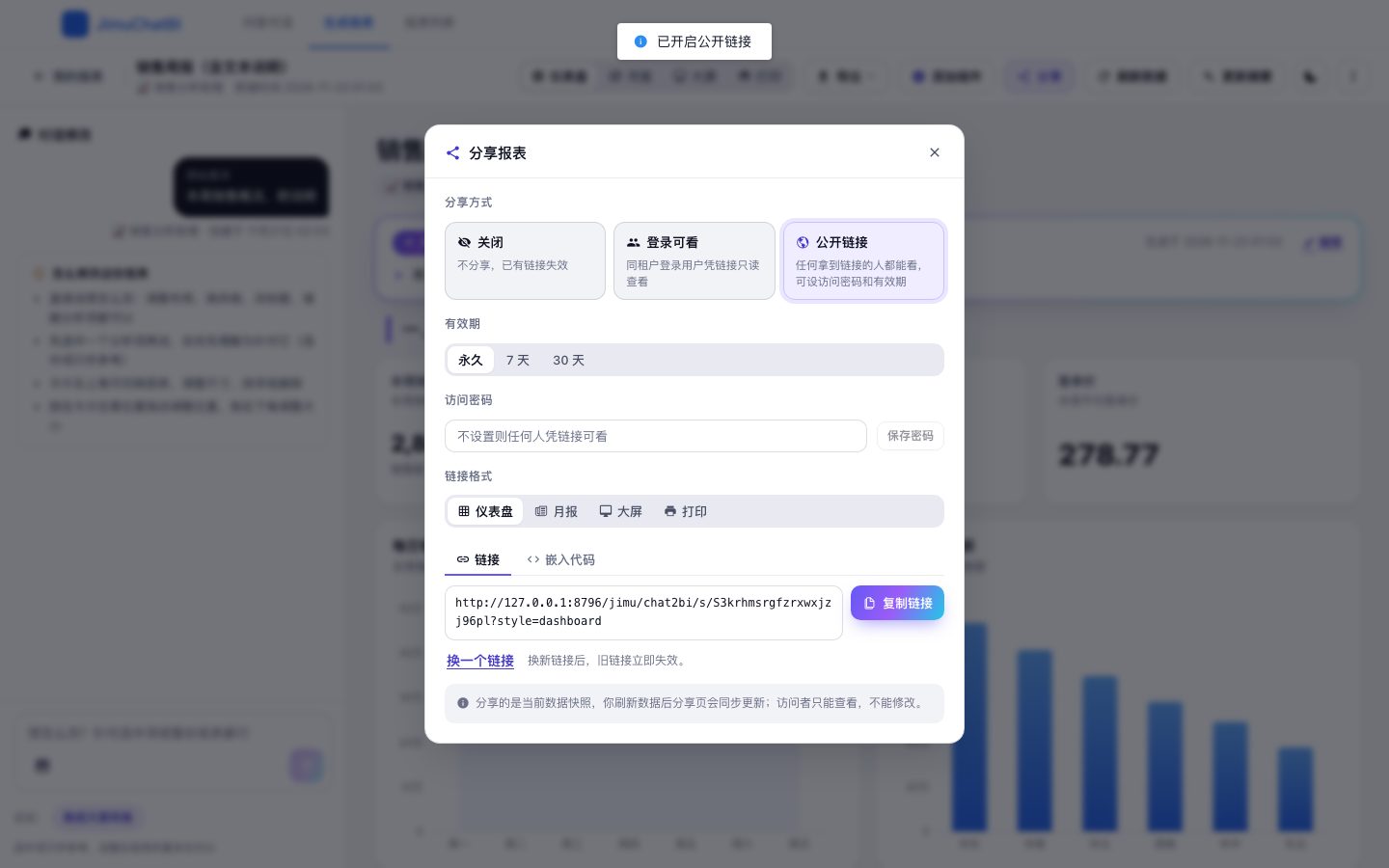
- 公开链接会二次确认;可以选择链接风格(仪表盘 / 月报 / 大屏 / 打印),并复制「链接」或「嵌入代码」。
- 点「换一个链接」会重新生成链接,旧链接立即失效。
- 分享的是数据快照,访问者只能查看,不能修改,也看不到 SQL;你再次刷新数据后,分享页会同步更新。
- 链接风格选「大屏」时,还可以勾选「铺满窗口(投屏)」,并设置自动刷新间隔(1 / 5 / 15 分钟)。
报表列表
在顶部导航点击「报表列表」,管理所有报表:
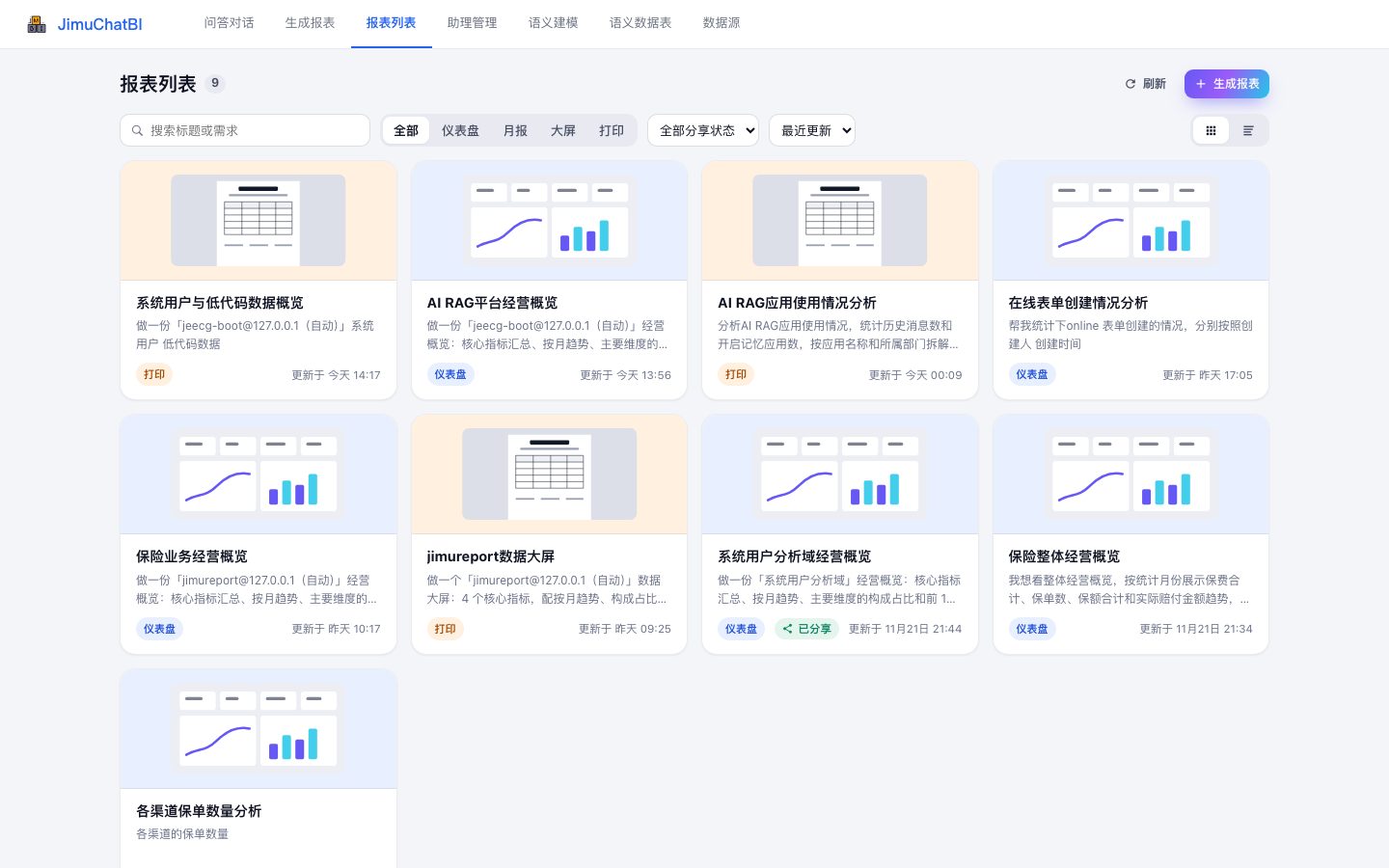
- 搜索:按标题或需求关键字搜索;
- 筛选:按风格(仪表盘 / 月报 / 大屏 / 打印)、分享状态(已分享 / 未分享)筛选;
- 排序:最近更新、最近创建、按标题;
- 视图:卡片或列表,可以分页(每页 12 / 24 / 48 条);
- 删除:单个删除,或勾选后批量删除(删除后不可恢复);
- 点击右上角「生成报表」回到首页新建。
首页的「我的报表」只显示最近更新的 6 份,点「全部报表」进入列表。从列表打开报表后,点左上角返回会回到列表。
内置示例报表
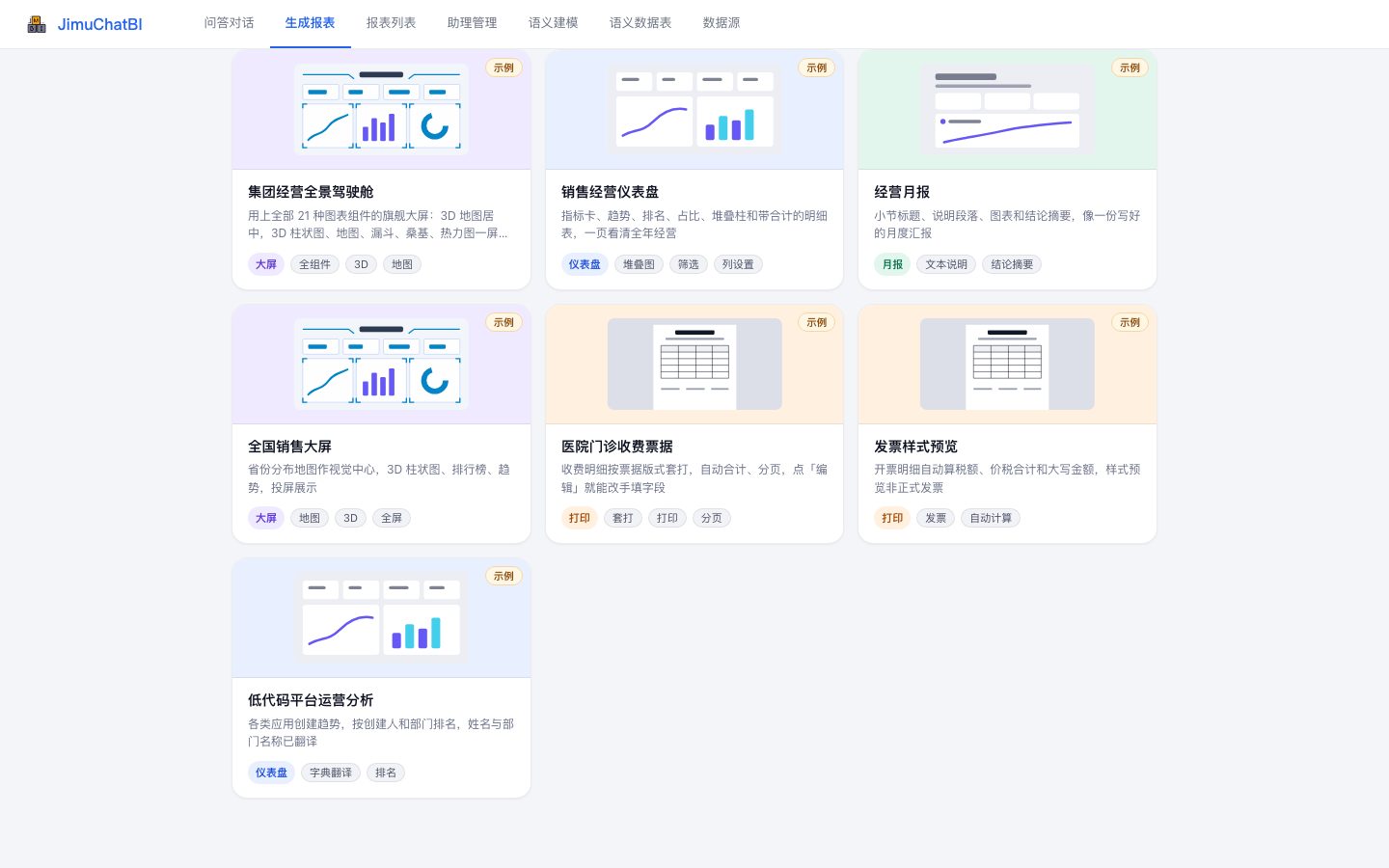
首页「我的报表」下方的「示例报表 · 看看能做什么」区,内置了 7 份示例报表,不需要连数据库、不需要生成,点开就能看,适合新用户了解各种风格能做出什么效果:
| 示例 | 风格 | 看点 |
|---|---|---|
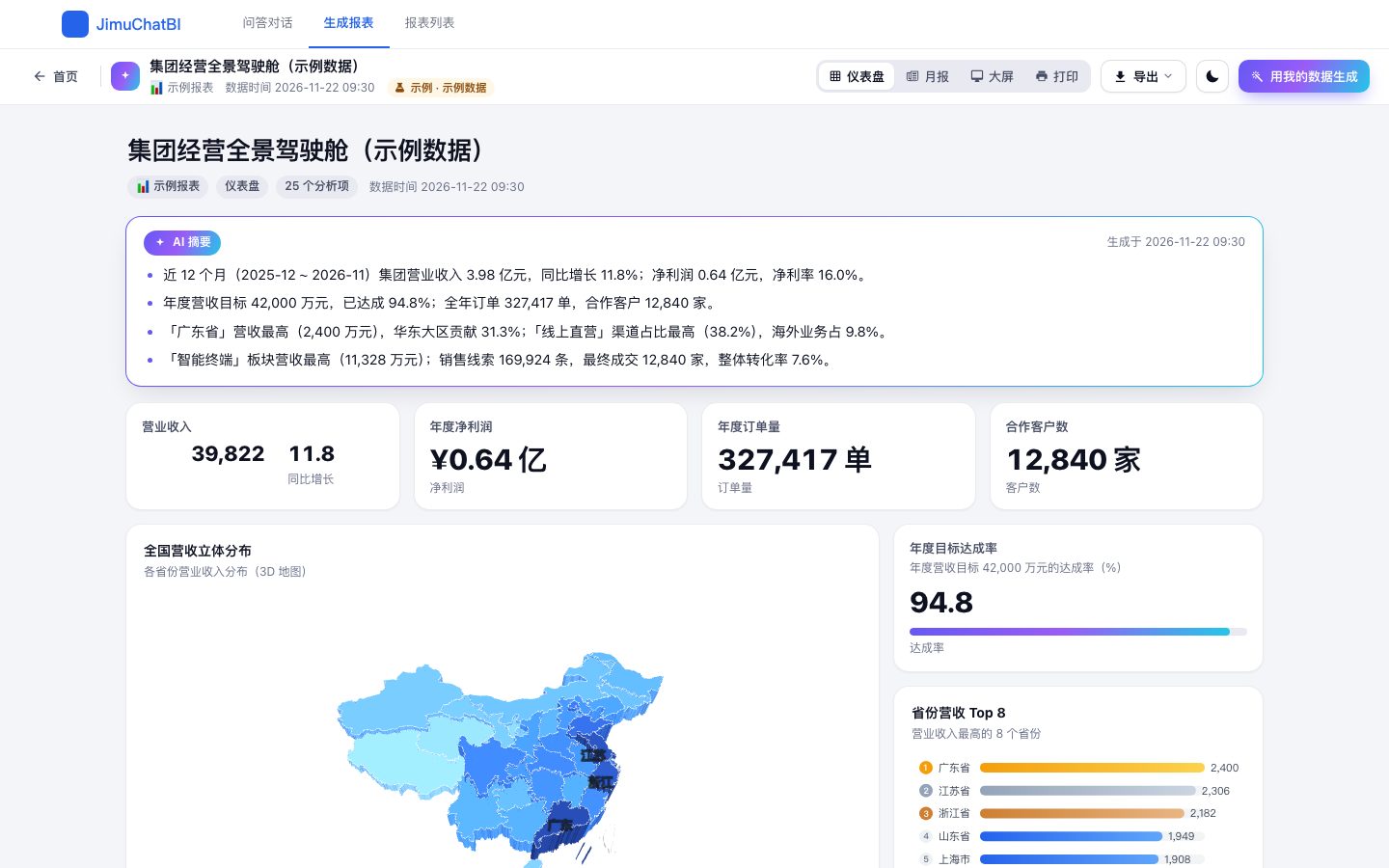
| 集团经营全景驾驶舱 | 仪表盘(可切大屏) | 全组件展示,20 种图表全部用上,外加表格和文本,含 3D 地图、3D 柱状图 |
| 销售经营仪表盘 | 仪表盘 | 指标卡、趋势、排名、占比、堆叠柱和带合计的明细表 |
| 经营月报 | 月报 | 小节标题、说明段落、图表和结论摘要 |
| 全国销售大屏 | 大屏 | 省份地图作视觉中心,3D 柱状图、排行榜、趋势 |
| 医院门诊收费票据 | 打印 | 按票据版式套打,自动合计、分页 |
| 发票样式预览 | 打印 | 自动算税额、价税合计和大写金额 |
| 低代码平台运营分析 | 仪表盘 | 创建人、部门排名,姓名与部门名称已通过字典翻译 |
集团经营全景驾驶舱是功能最全的一份,默认仪表盘风格(也可以切到大屏),把常用的图表组件都用了一遍:
示例报表的使用说明:
- 示例都是静态的示例数据,不连数据库、不调用 AI、不会保存任何内容。
- 可以在本地切换风格、切换深浅主题、调整大屏配色,也可以导出和打印。
- 点右上角「用我的数据生成」,会把这份示例的需求和风格填回首页输入框(不会自动发送),换上你自己的数据范围即可生成同款报表。
- 打印风格有「编辑」模式:在示例的打印风格下点右上角「编辑」,可以修改标题、摘要、分析项标题和票据手填字段。点「保存」后,修改只保存在本机浏览器里,下次打开这份示例仍然在;点「取消」放弃本次修改,「恢复示例」可以清掉本机保存的修改。编辑中不能切换风格。