生成报表
准备数据
AI 需要知道「到哪里取数」,这个范围由助理(绑定了数据域,决定能看哪些表、用什么口径)决定。准备数据有三种方式,按需选一种即可:手里只有表格就上传 Excel,有业务系统就直接选数据库,已经配好口径的用助理。
方式一:上传 Excel / CSV(最简单)
没有数据库、只有表格文件时,这是最快的上手方式,也是「给 Excel,出行业报告」的用法。点击输入框右侧的「上传」图标(也可以把文件直接拖进输入框),选择 .xlsx / .xls / .csv 文件。系统会在浏览器里解析,弹出预览:
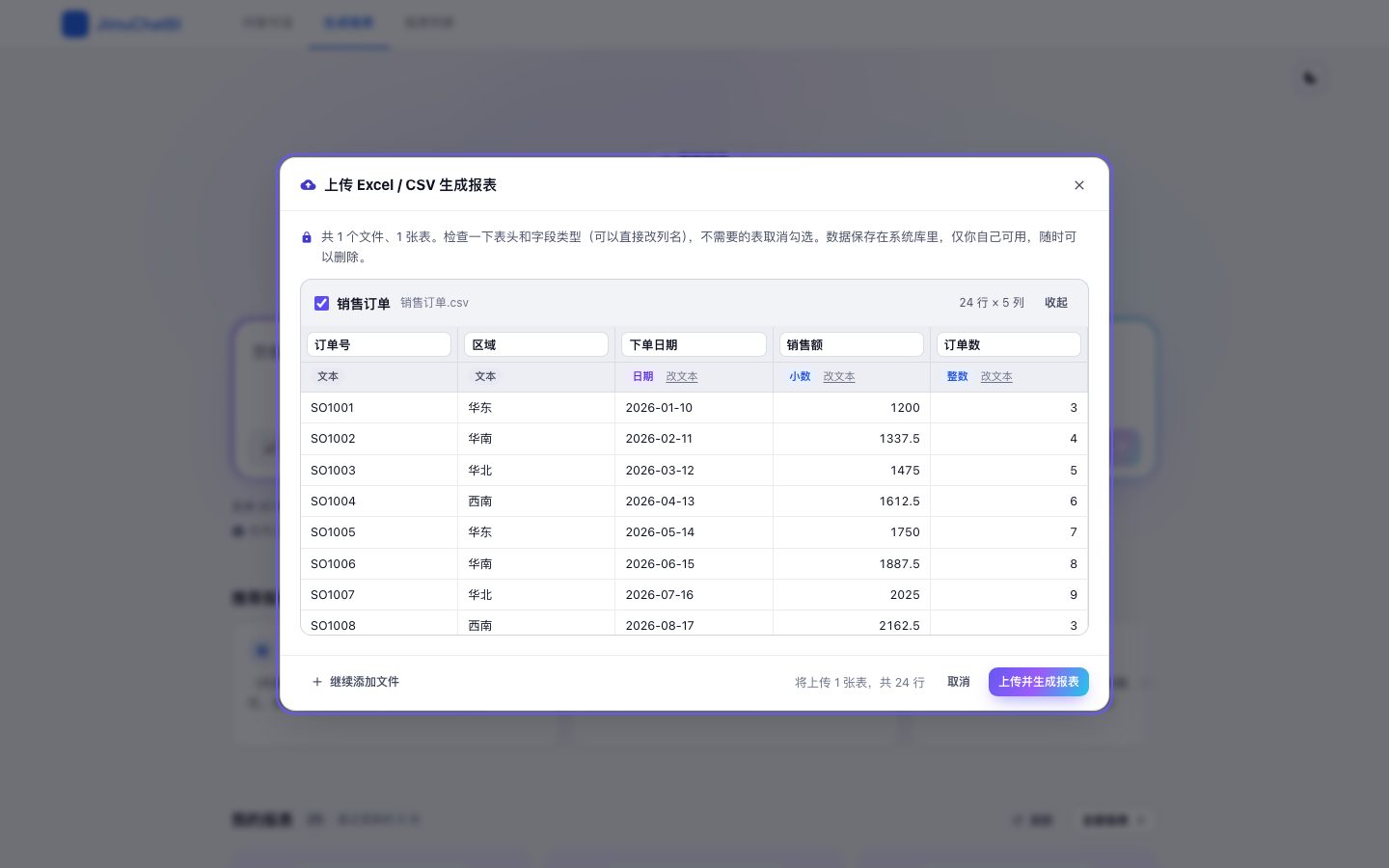
- 自动识别表头、跳过标题行、空行和合计行,推断每列的类型(文本、整数、小数、日期)。
- 可以直接修改列名、把某列改成文本,不需要的表可以取消勾选。
- 点击「上传并生成报表」后,数据保存在系统默认库里,只有上传者本人可用,也可以随时在助理列表里删除。
- 默认只有配置人员(管理员或
chat2bi角色)可以上传;需要开放给所有登录用户时,在配置文件里设置jeecg.chat2bi.upload-all-users: true。 - 上传过同名文件时,预览上方会提示选择「替换原数据(推荐)」或「另存为新的一份」。替换后表名和已生成的报表不变,刷新即用新数据;会先列出新文件里删除和新增的列(删除的列如果被报表用到,刷新时会报错)。只会对比自己上传过的文件,不会看到别人的上传。
一次可以上传多个文件(比如销量明细、品牌车型、城市渠道),AI 会把它们放在一起分析,在一句话需求里说清楚要做什么报告即可,例如「根据这 3 份 Excel,出一份新能源汽车零售市场的行业分析报告」。
限制:最多 5 个文件,单个文件不超过 10MB,每张表最多 5 万行、100 列,一次最多 40 张表;每人同时最多 3 个上传任务,最多保留 20 份上传数据。
方式二:直接选数据库(业务系统推荐)
这是「给数据库,出业务系统报表」的用法:不需要先建助理和数据域,在首页点击输入框左下角的数据范围按钮,切到「数据库」页签,直接选一个已有的数据库:

数据库页签只有配置人员可见。找不到想用的库时,点击下方「连接数据库」新增,测试连接通过后才能保存;也可以先到「数据源」页配置好。
首次选择某个库,系统会弹出准备面板,依次完成:测试连接 → 同步表结构 → 建立数据范围 → AI 理解业务 → AI 推断表关系 → 准备推荐需求 → 整理待确认项。
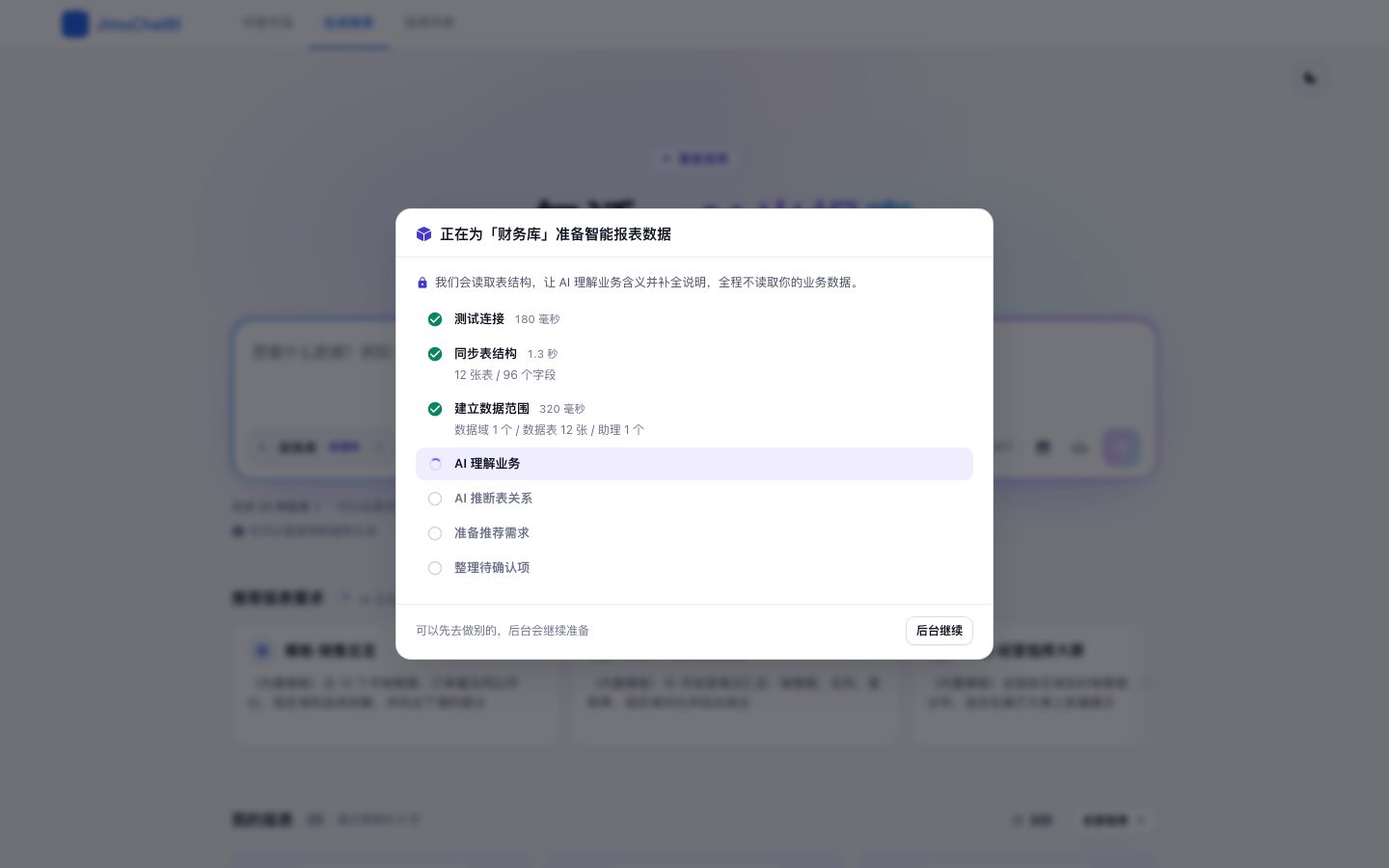
这一步有几个要点:
- 只读取表结构,不读取业务数据;AI 只会看到表名、字段名、类型和数据库注释。
- 系统会按表结构给表打分,自动挑选最像业务的表(首次最多 30 张),配置类、日志类、备份、临时表会被排除。
- 含密码、密钥、令牌等敏感字段的表,只会注册安全字段。
- 准备过程可以点「后台继续」,先去做别的事。
- 同一个库再次选择会直接复用,不会重复创建;如果这个库已经有人工配置好的助理,会优先使用人工配置。
准备完成后,AI 如果对个别表关系或字段含义拿不准,会列在「待确认项」里,你可以逐条确认、忽略,或直接全部确认,也可以点「跳过,直接使用」,以后再到语义建模里完善。
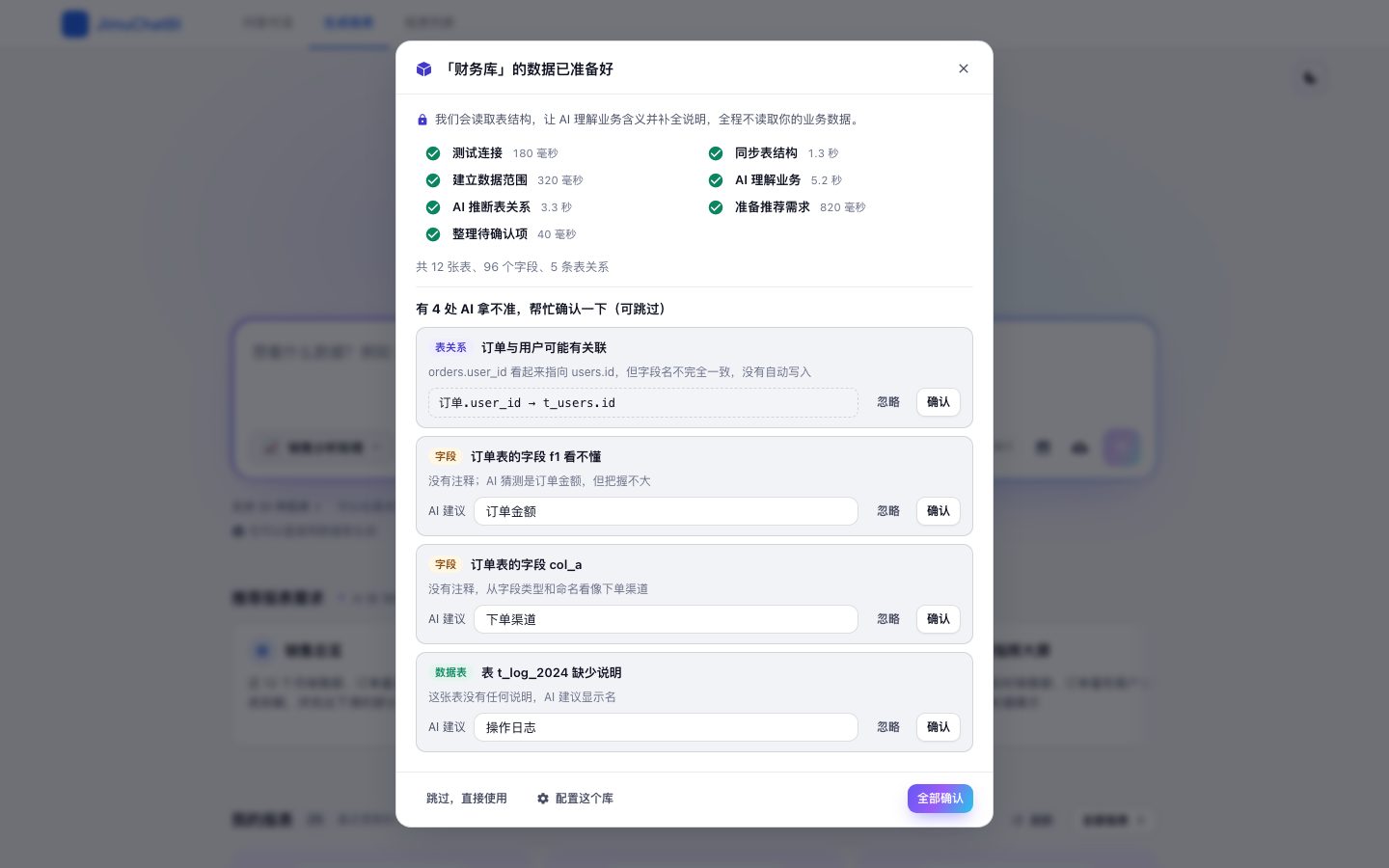
直接用数据库生成时,字段只有数据库里的注释。想提升准确度,可以到「语义建模」里完善字段中文名和业务术语。点面板底部的「配置这个库」,还能排除不想让 AI 用的表、增删数据范围里的表。
方式三:使用助理(口径更精准)
如果已经在「助理管理」「语义建模」里配置好了助理和数据域,点击输入框左下角的数据范围按钮,在「助理」页签里选择即可。助理决定了可用的数据表、字段含义、业务术语和数据权限。

如果列表里没有助理,配置人员可以直接选数据库,普通用户请联系管理员开通问数助理。
一句话生成报表
输入需求
在输入框里描述想看的数据,例如:
今年各区域的销售额和订单量,按月看趋势,找出下滑的区域
也可以直接说要一份什么报告:
根据这 3 份 Excel,出一份新能源汽车零售市场的行业分析报告(上传 Excel 时)
连上我们的 ERP 库,把销售、客户、库存、财务的报表都出一套(选数据库时)
- 按 Enter 生成,Shift + Enter 换行,最多 2000 字。
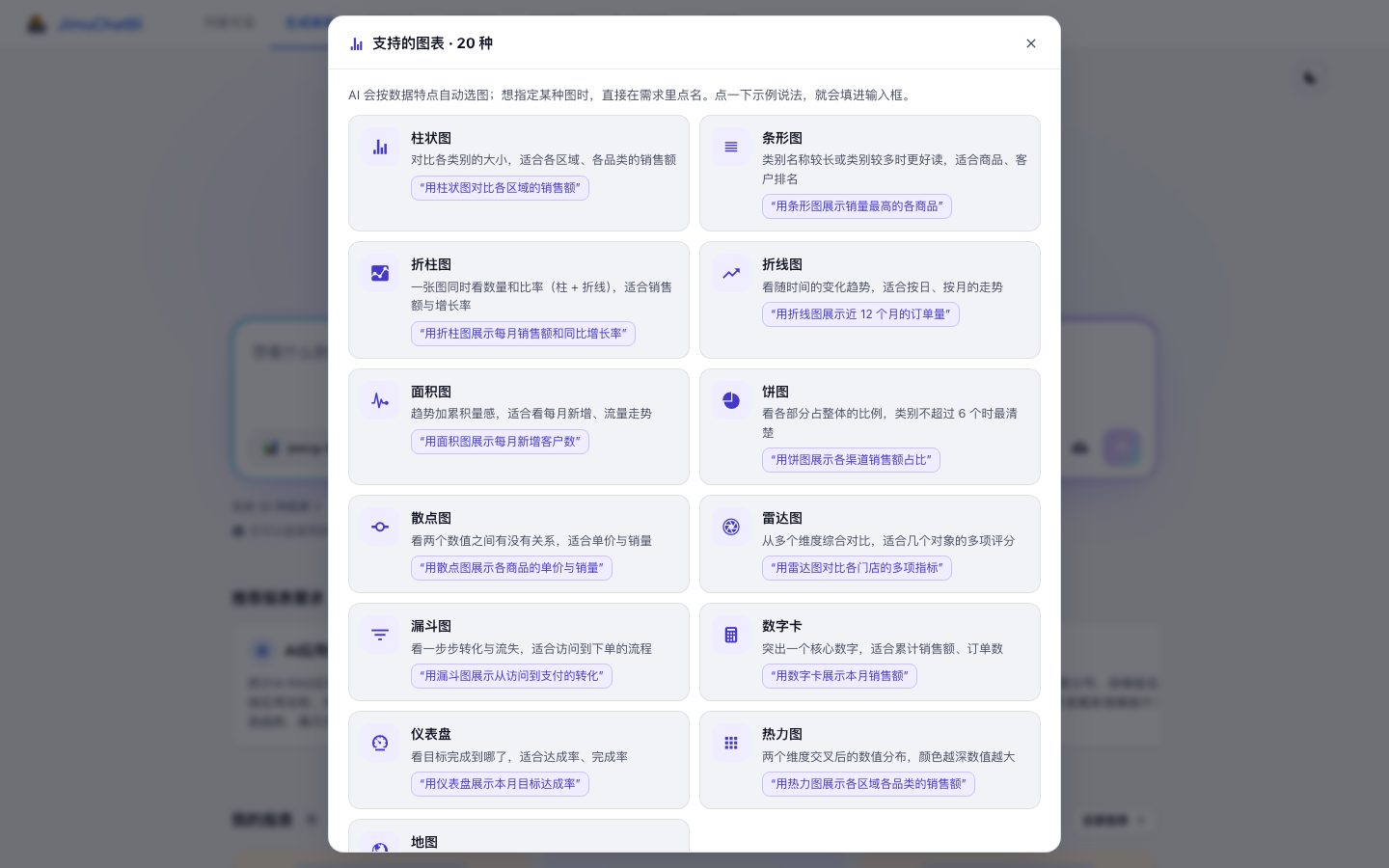
- 需求里可以点名图表,例如「用桑基图展示渠道流向」。输入框下方的「支持 20 种图表」可以打开图表库,里面有每种图表的适用场景和示例说法,点一下示例就会填进输入框。
- 可以粘贴或拖入最多 3 张参考图(比如手绘的版式草图),需要所选模型支持识图。
推荐需求
不知道写什么?输入框下方会按当前助理的数据范围推荐几条报表需求,每张卡片标有适合的风格。点一下卡片,需求和风格会自动填入输入框,不会自动发送,确认后再生成即可。
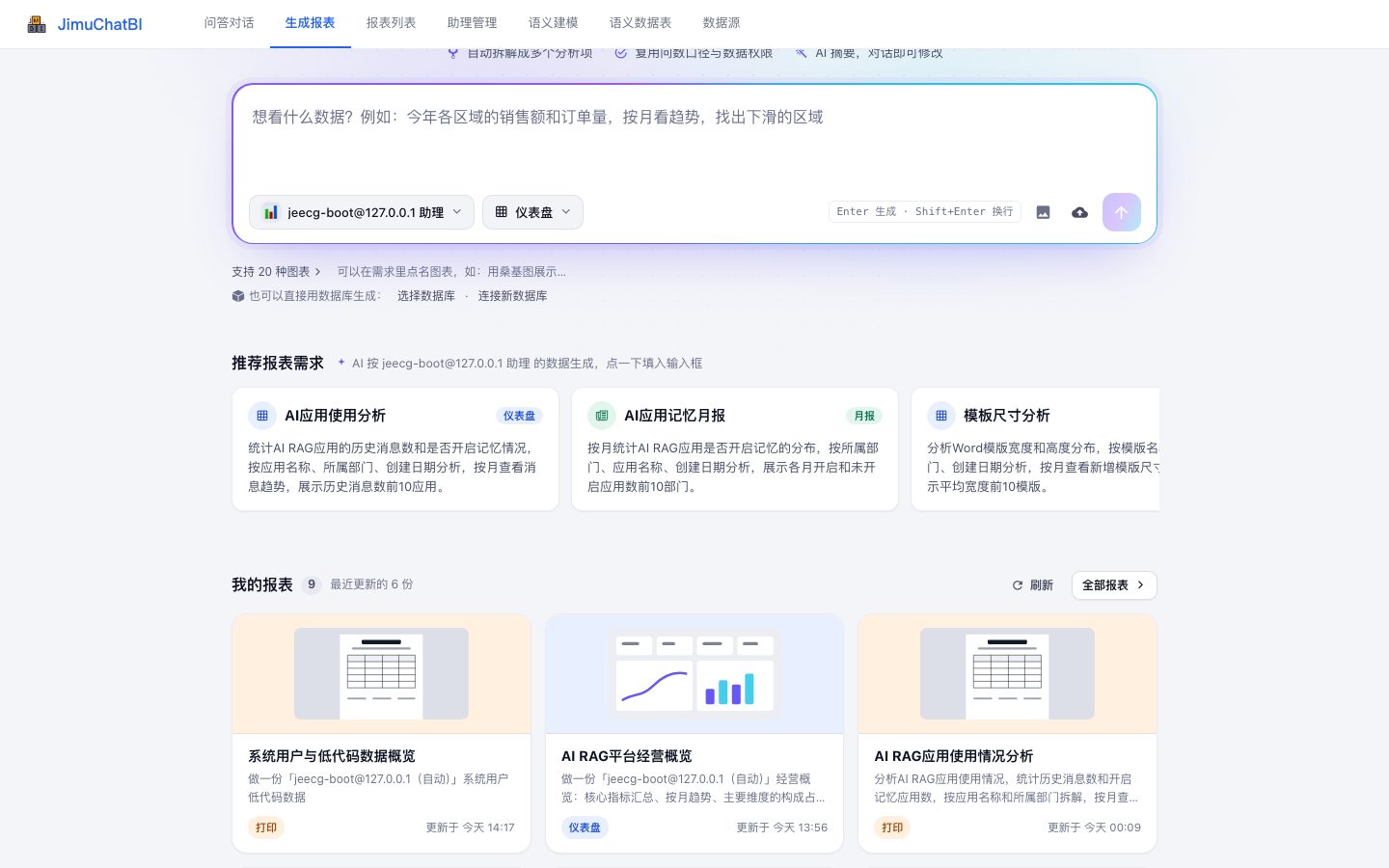
选择报表风格
点击输入框里的风格按钮,选择仪表盘、月报、大屏或打印,生成后也可以随时切换:

选择助理或数据库
输入框左下角的数据范围按钮决定「用哪份数据」,见生成报表 · 准备数据。选好后点击右下角的发送按钮(或按 Enter)开始生成。
生成过程
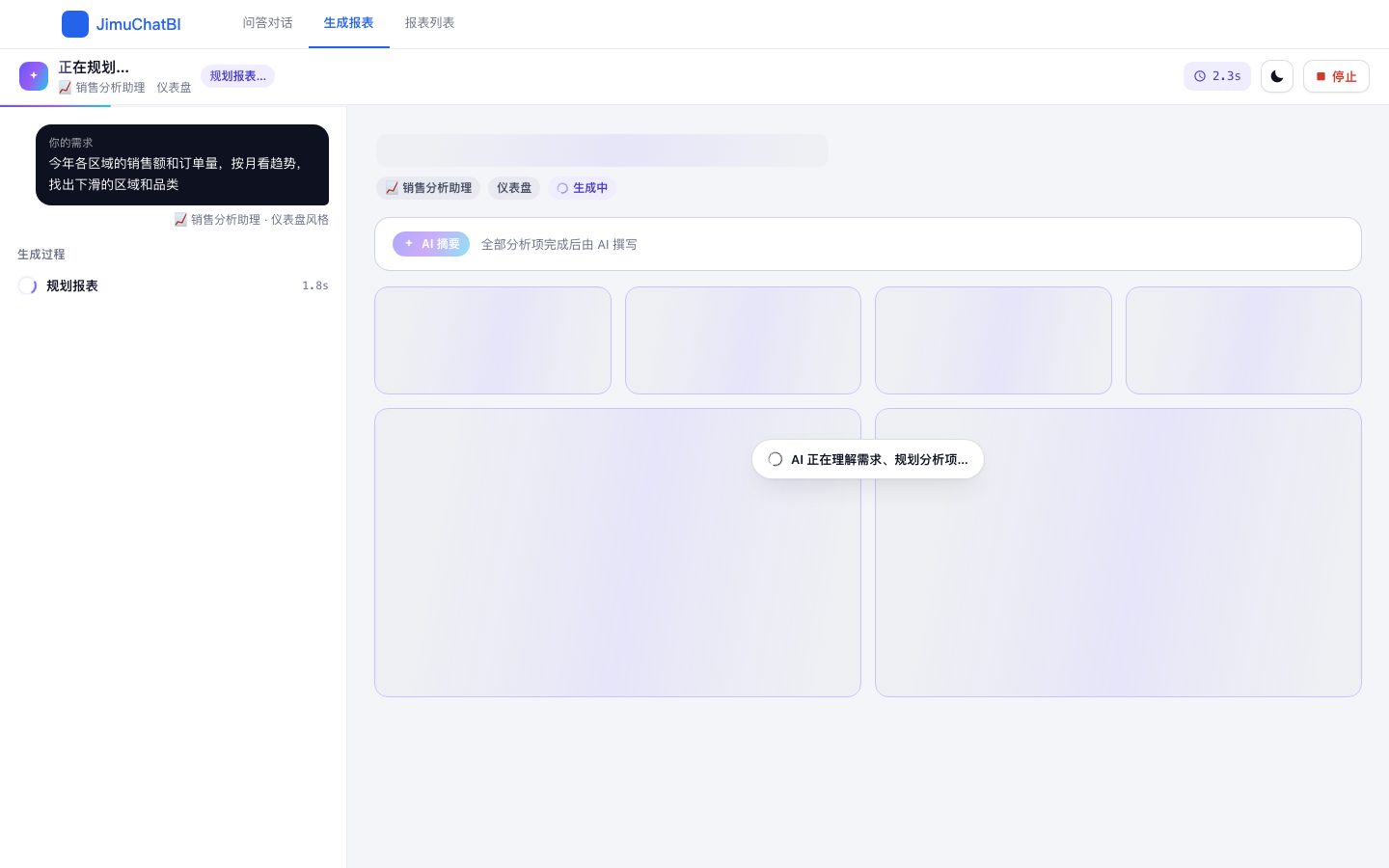
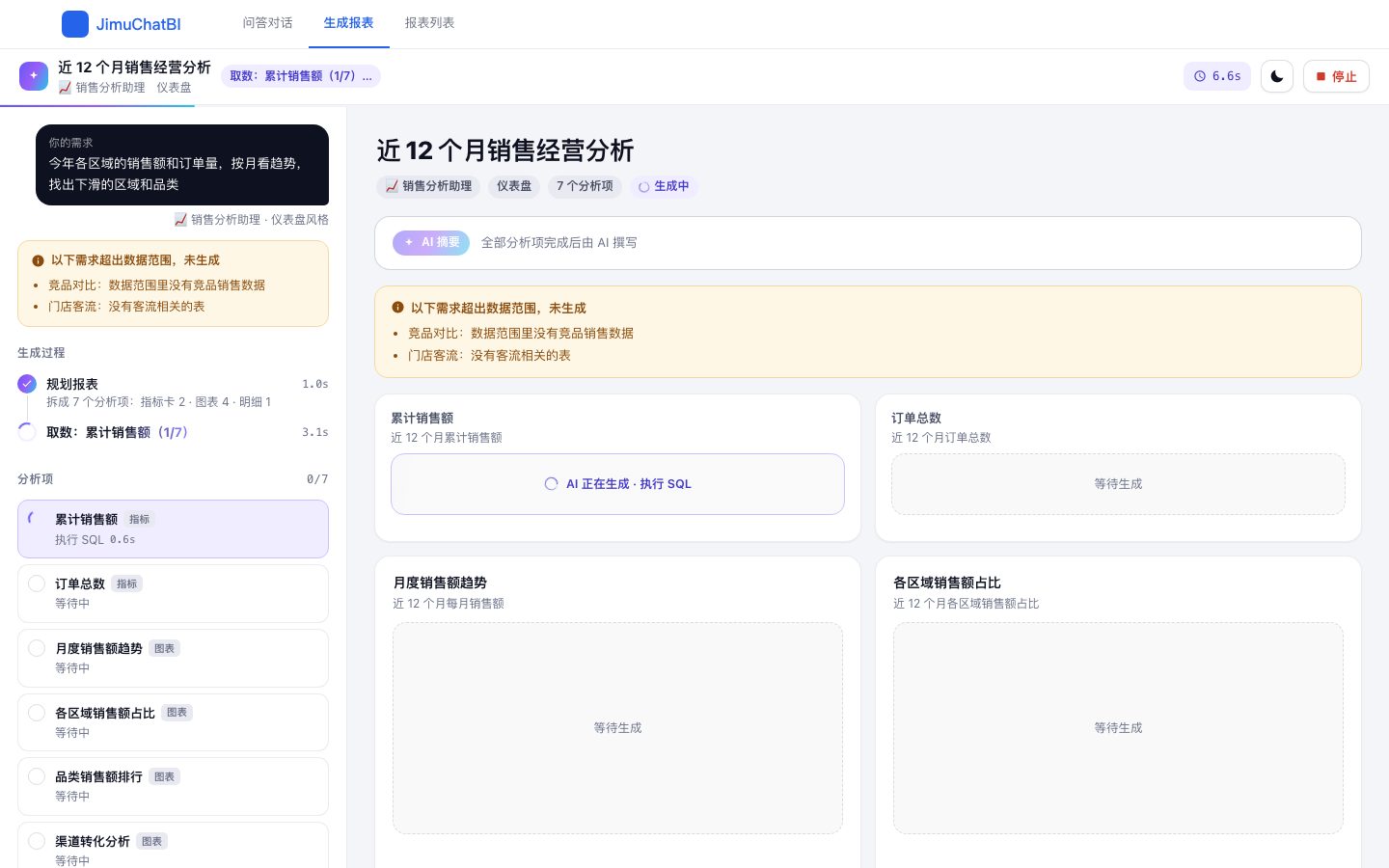
提交后进入生成页,左侧显示生成进度,右侧画布先出现骨架,随后各分析项逐个填入:
- 规划报表:AI 理解需求,规划需要哪些指标卡、图表和明细表。
- 取数:每个分析项依次生成 SQL 并执行,左侧可以看到每个分析项的状态,已完成的会立刻显示在画布上。
- 完成并保存:AI 根据数据撰写摘要,报表自动保存到「我的报表」。
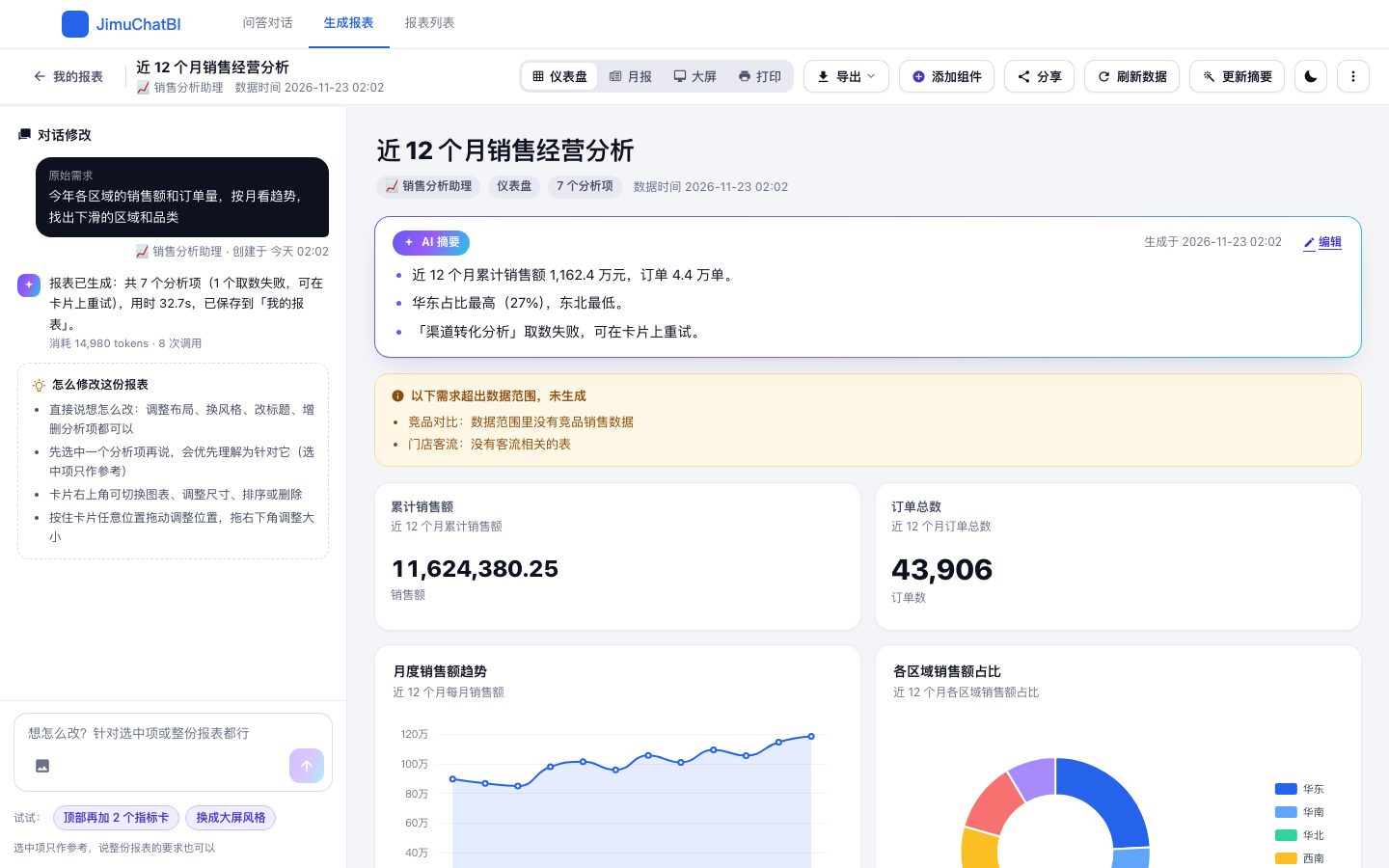
说明:
- 生成过程中可以点右上角「停止」取消。
- 如果需求里有超出数据范围的部分(比如数据里根本没有竞品数据),报表顶部会用提示条说明「哪些需求未生成」,而不是编造数据。
- 个别分析项取数失败时,该卡片会显示失败原因并提供「重试」,不影响其他分析项。
- 分析项较多时耗时会长一些,请耐心等待,期间可以离开去做别的事。
四种报表风格
四种风格使用同一份分析项,在报表页顶部的切换栏一键切换,不需要重新生成。
| 风格 | 特点 | 适用场景 |
|---|---|---|
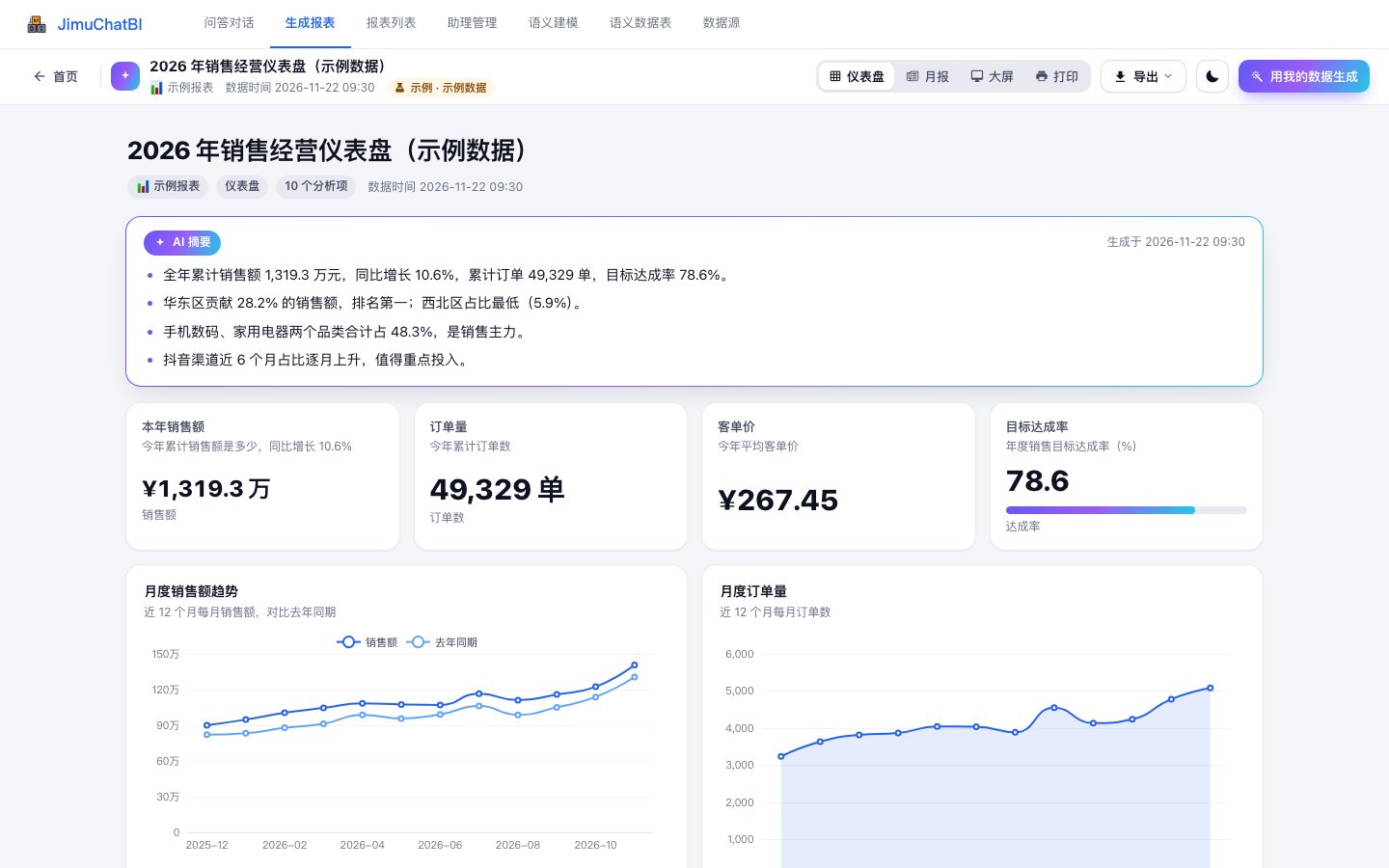
| 仪表盘 | 栅格卡片:指标卡 + 图表网格,可拖动、可缩放 | 一屏总览、日常看数 |
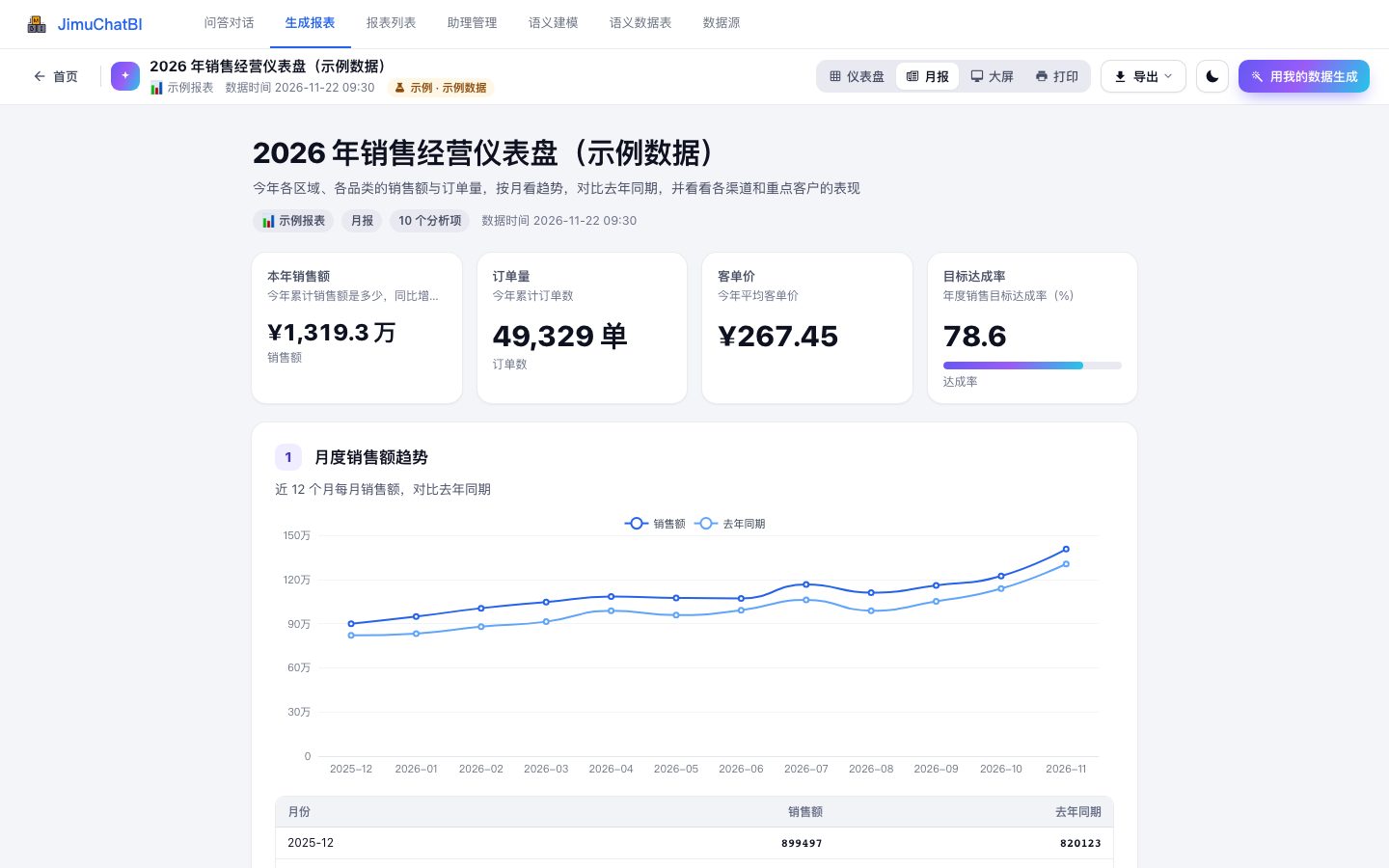
| 月报 | 分节叙述:图表 + 明细表 + 结论,按顺序排版 | 汇报、周报月报 |
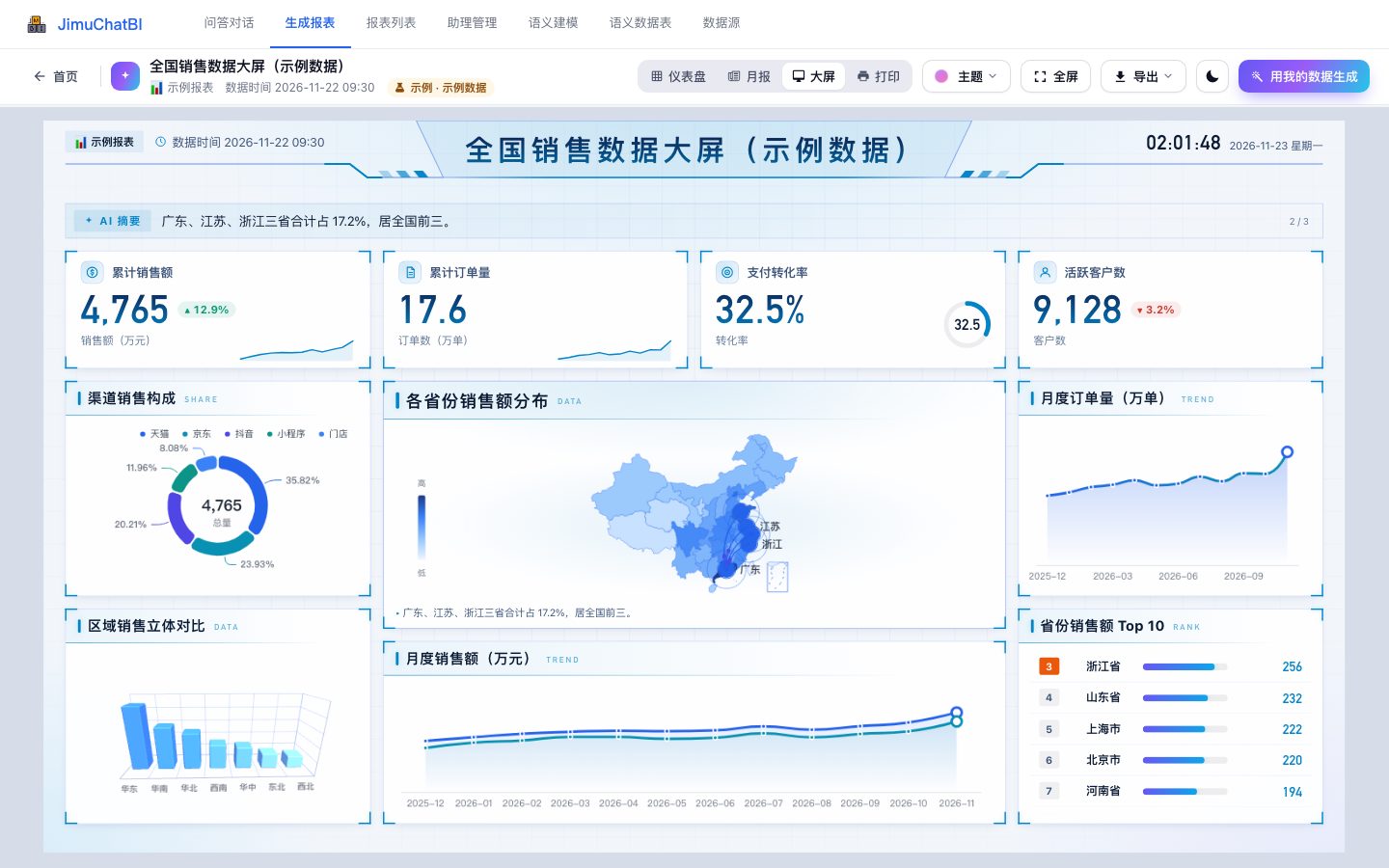
| 大屏 | 1920×1080 科技风版式,可全屏、定时刷新 | 投屏展示、监控室 |
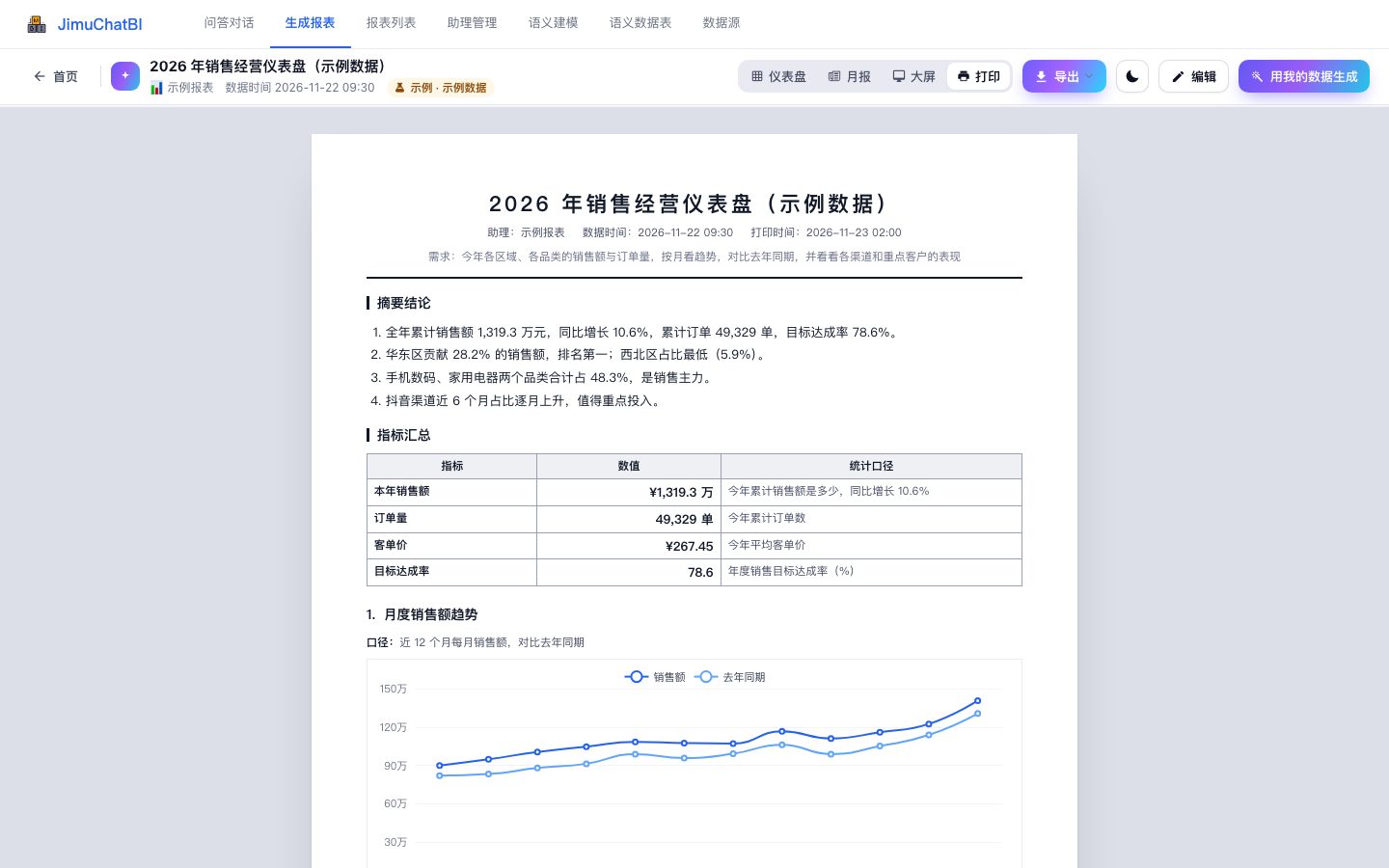
| 打印 | A4 纸张:抬头、指标汇总、完整明细与签字栏 | 打印归档、票据套打 |
仪表盘
月报
打印
大屏
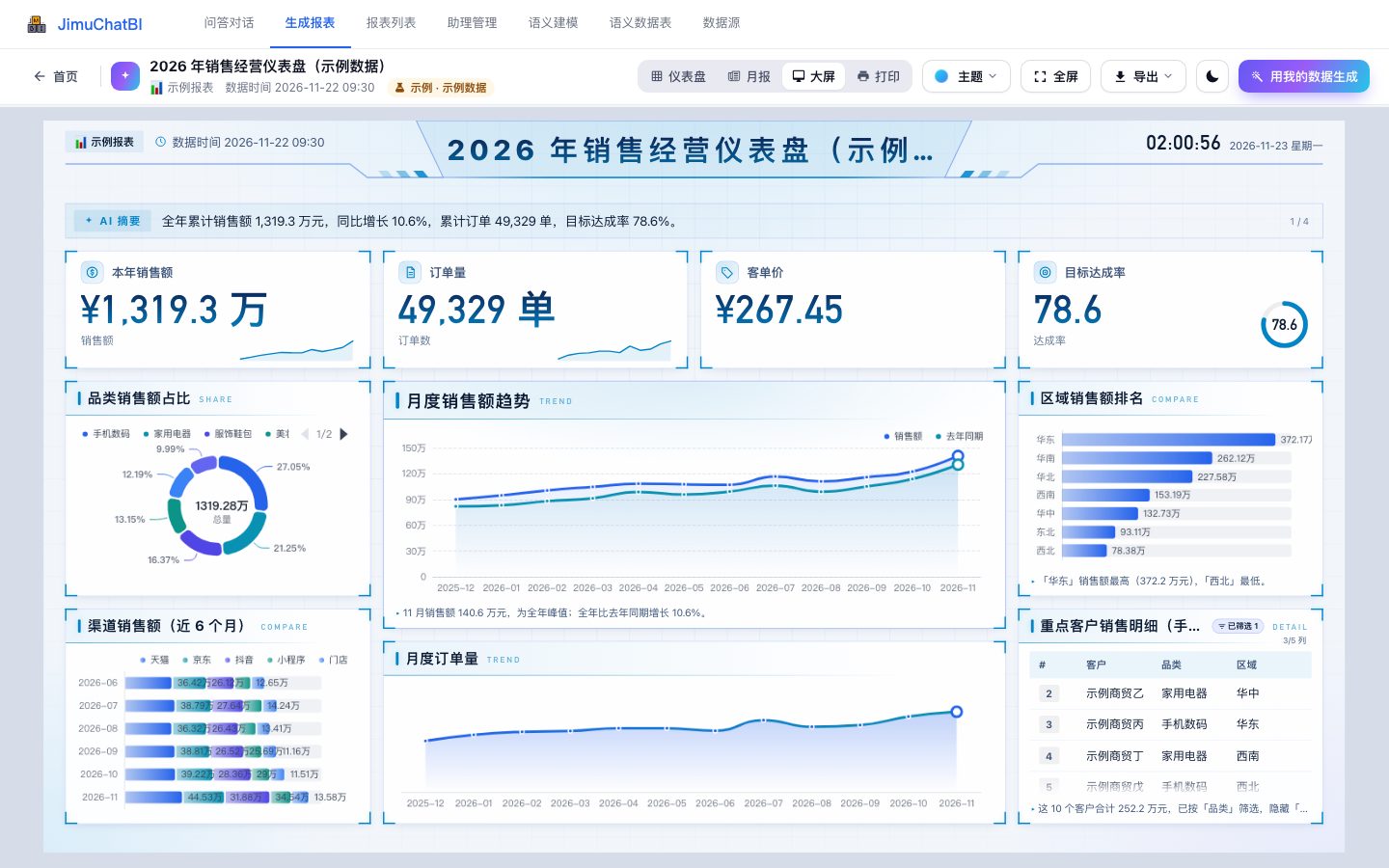
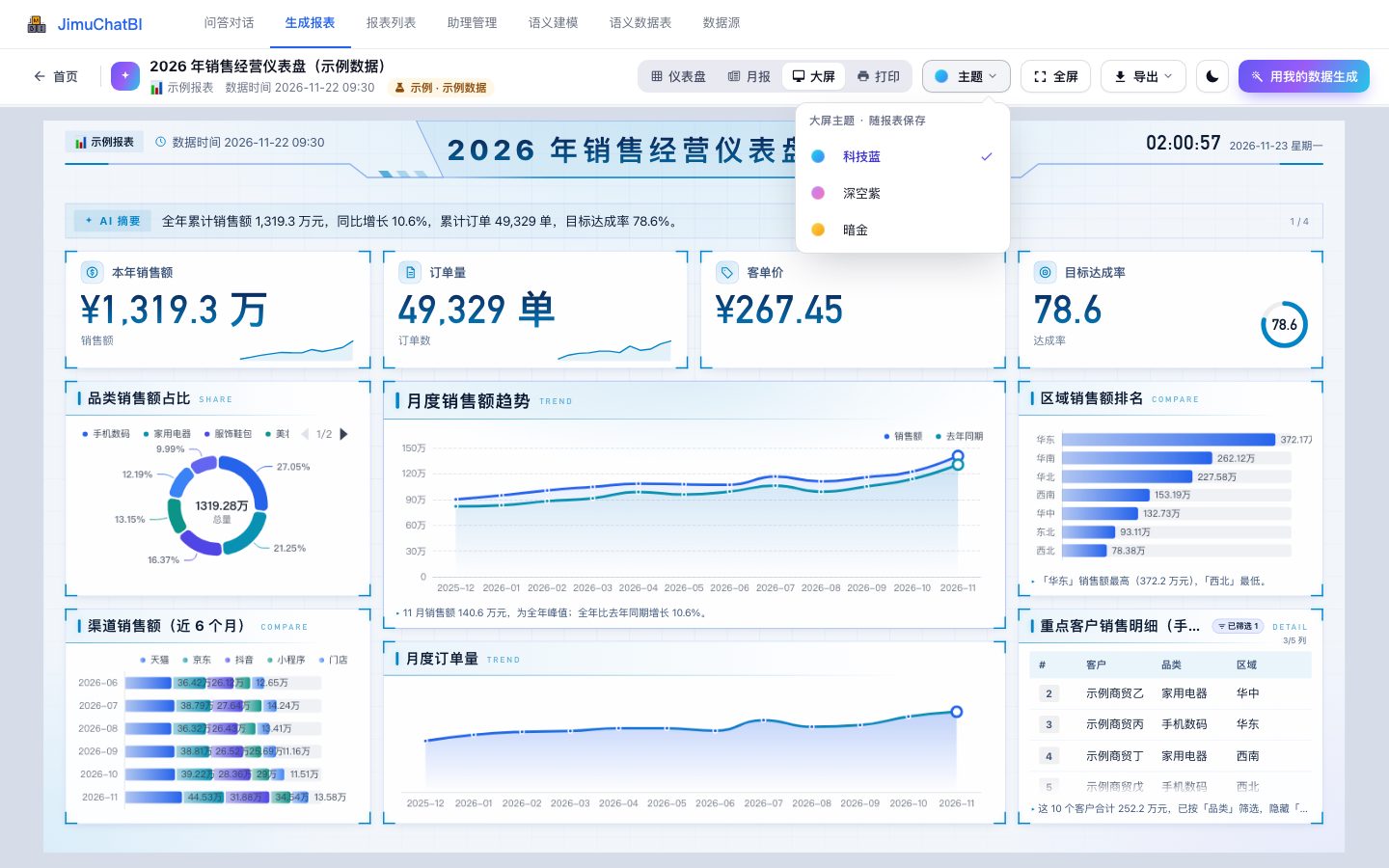
大屏风格还有几个专属功能:
-
全屏:点击「全屏」铺满整个屏幕,按 Esc 退出;全屏右上角也有导出小菜单。
-
主题:点击「主题」切换科技蓝、深空紫、暗金三种配色,选择会随报表保存。
-
定时刷新:设置每 1 / 5 / 15 分钟自动重跑 SQL 更新数据(不调用 AI)。
-
所有风格都可以用右上角的太阳 / 月亮按钮切换浅色和深色主题;大屏默认是深色,并单独记住所选主题(本文截图均为浅色主题)。
地图图表会自动放在大屏的视觉中心;3D 柱状图、3D 地图只能在大屏风格里显示,见常见问题。
字典翻译:编码显示成名称
数据库里常常存的是编码(如性别 1 / 2、部门编码、创建人账号),直接展示很难看懂。配置了字典后,报表里会自动把编码翻译成名称显示,筛选时也可以直接按名称筛:
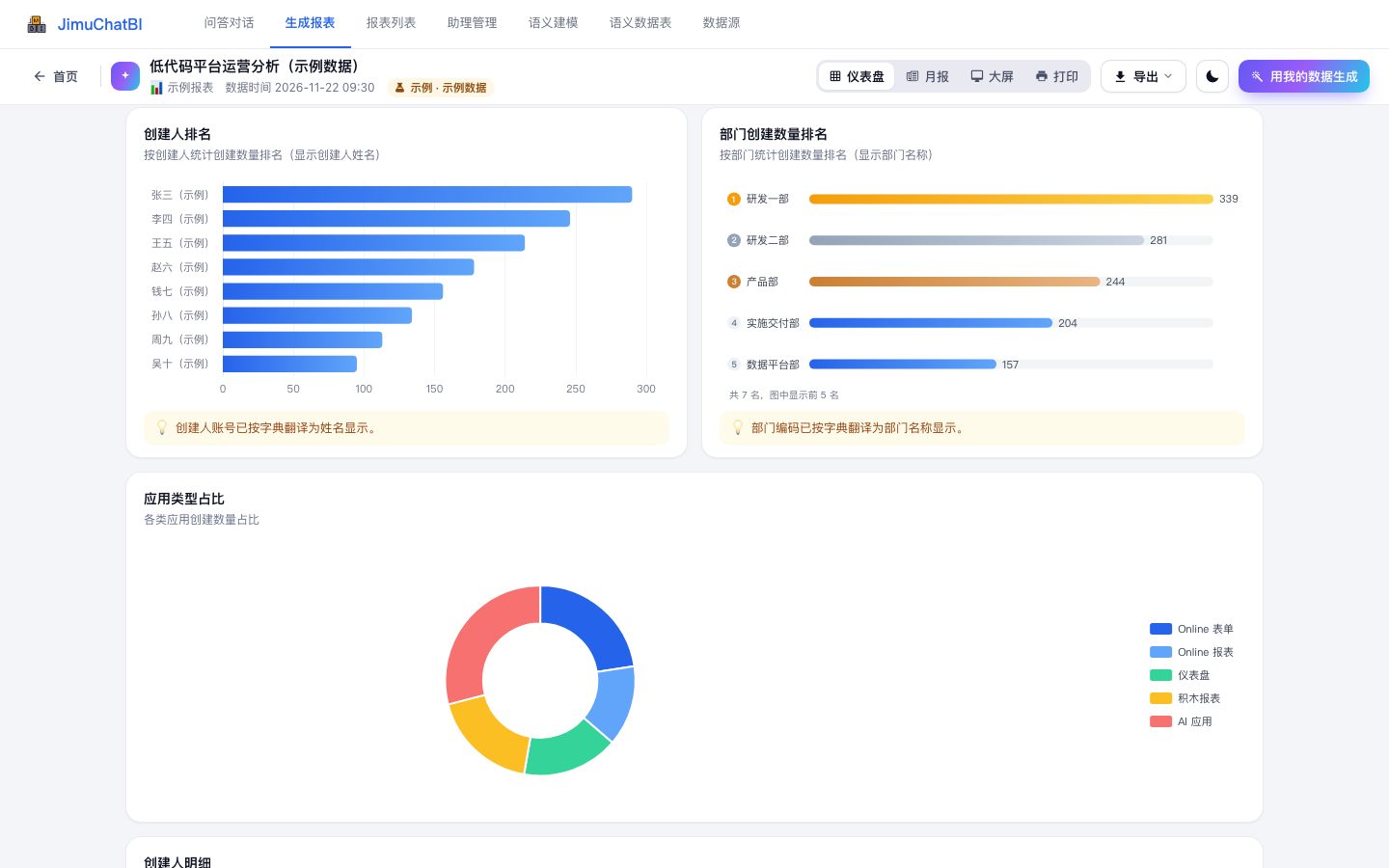
字典有三种来源:
- 系统字典:直接使用系统数据字典的编码(集成在 JeecgBoot 中即 JeecgBoot 数据字典),如
sex; - 表字典:从业务表里取显示值,写法为
表,显示列,编码列,如sys_depart,depart_name,org_code; - 枚举:直接写
enum:1=正常,2=冻结。
配置与识别:
- 在「语义建模」里给字段选择字典(带预览,可选系统字典、表字典、枚举三种)。
- 「直接选数据库」「上传 Excel」时,系统会自动识别常见的编码字段(如部门、创建人、性别、状态)并配置字典,识别前会抽样核对,命中率不够的不会采用。
- 语义建模里的「识别字典」按钮会列出建议,由你勾选应用。
- 问数时,问题里出现的字典文字(如「启用」)会被自动换成对应编码再查询。